Appearance
NFCom
A NFCom (Nota Fiscal Fatura de Serviços de Comunicação Eletrônica), modelo 62 é o documento fiscal eletrônico para serviços de comunicação/telecom. Ela substitui os modelos 21 e 22, padronizando o faturamento do setor. Foi instituída pelo Ajuste SINIEF 07/2022 e atualizada por normas posteriores (ex.: Ajuste SINIEF 34/2024), com obrigatoriedade nacional a partir de 01/11/2025. A validade jurídica decorre da assinatura digital do emitente e da autorização de uso pela SEFAZ.
Importante
- A NFCom substitui integralmente os modelos 21/22 a partir de 01/11/2025.
- Antes da obrigatoriedade, credenciamento e testes dependem da SEFAZ do seu Estado – confirme sempre com sua SEFAZ.
- A emissão exige certificado digital A1 da empresa.
Primeiros passos com NFCom
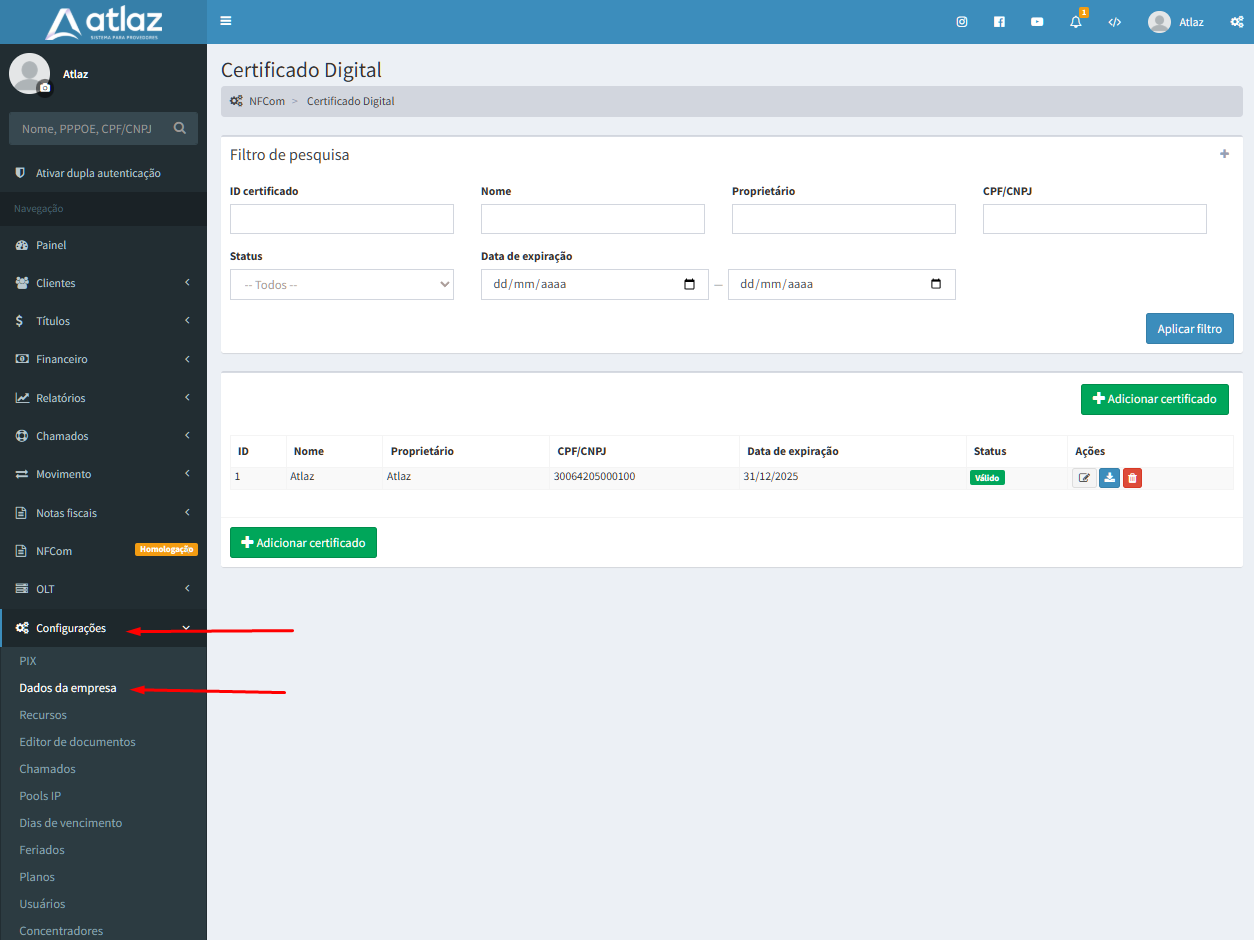
Tenha um Certificado Digital modelo A1 válido. De posse do certificado, faça o upload em Configurações → Certificados.
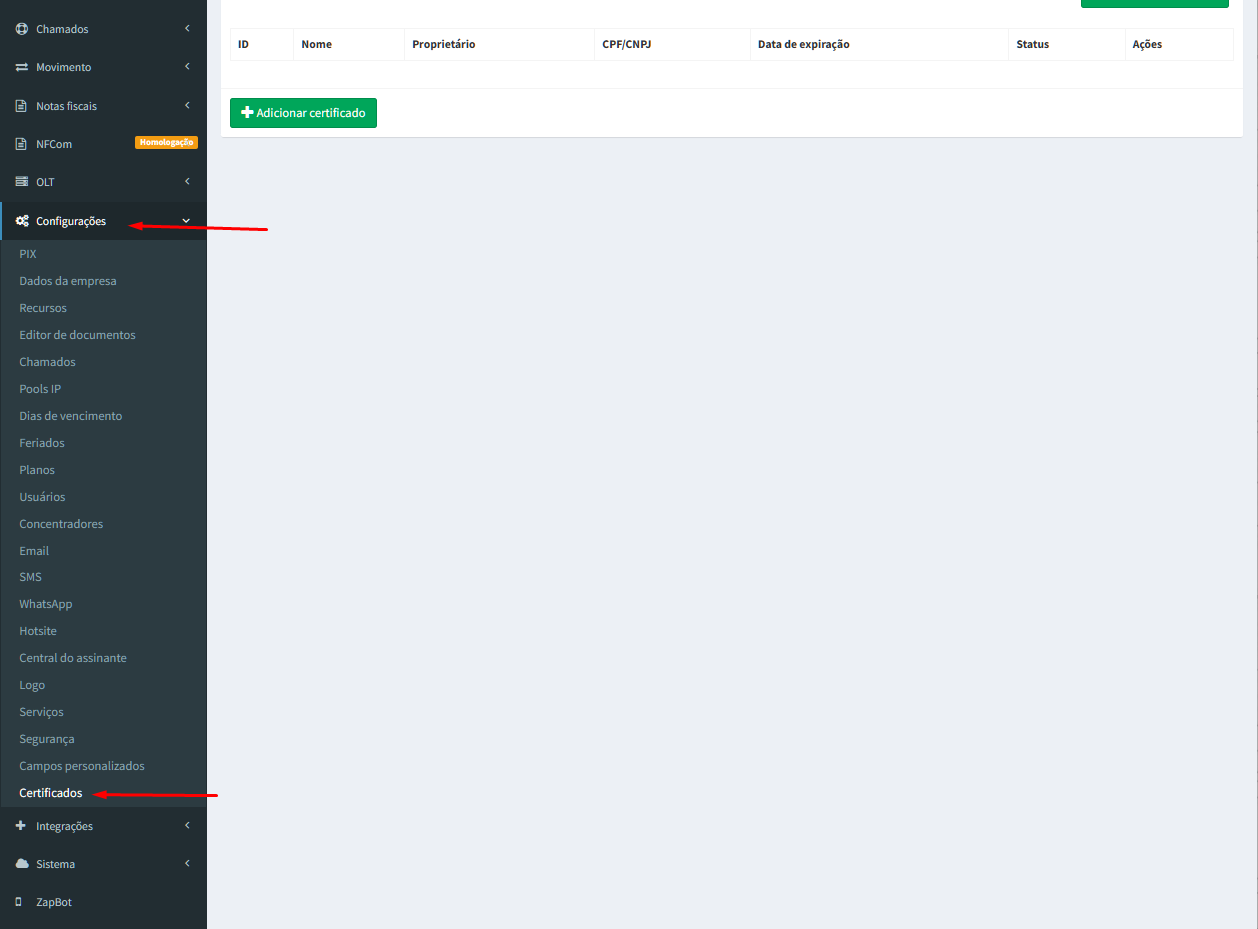
- Na página de Certificados, clique em Adicionar certificado.
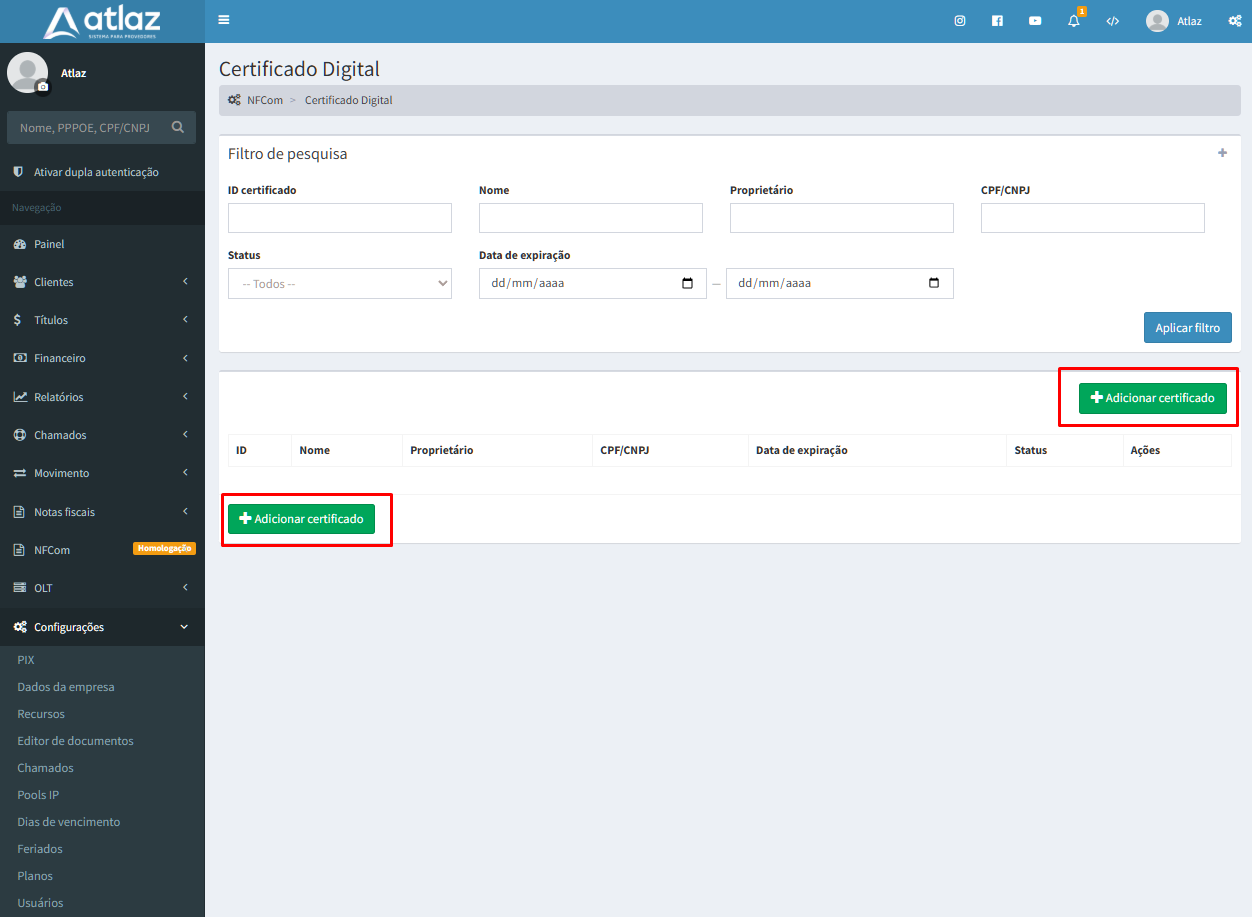
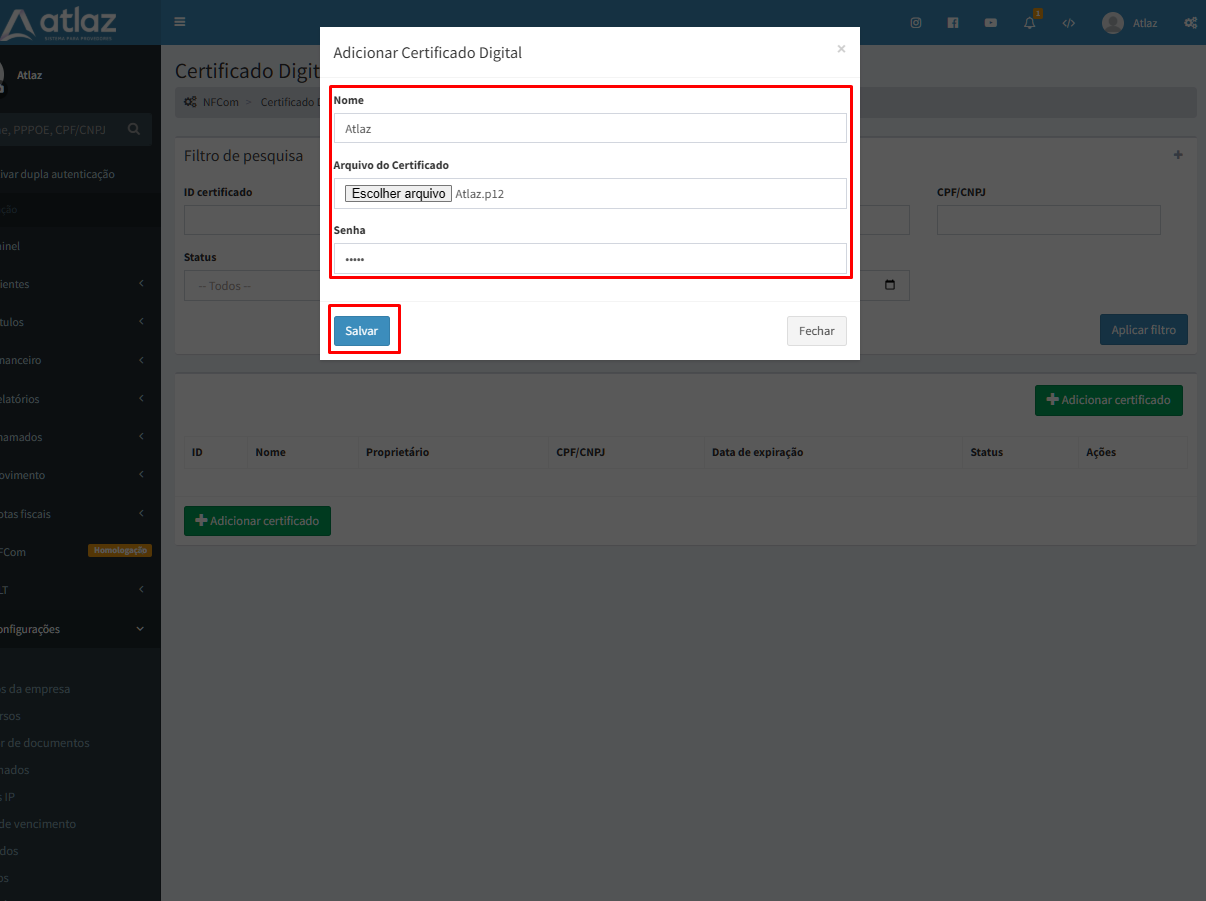
Ao clicar em Adicionar certificado, será aberto um modal para envio do seu certificado digital:
- Nome: identifique o certificado.
- Arquivo do Certificado: clique em Escolher arquivo e selecione o A1 (pfx/p12).
- Senha: informe a senha do certificado.
Em seguida, clique em Salvar.
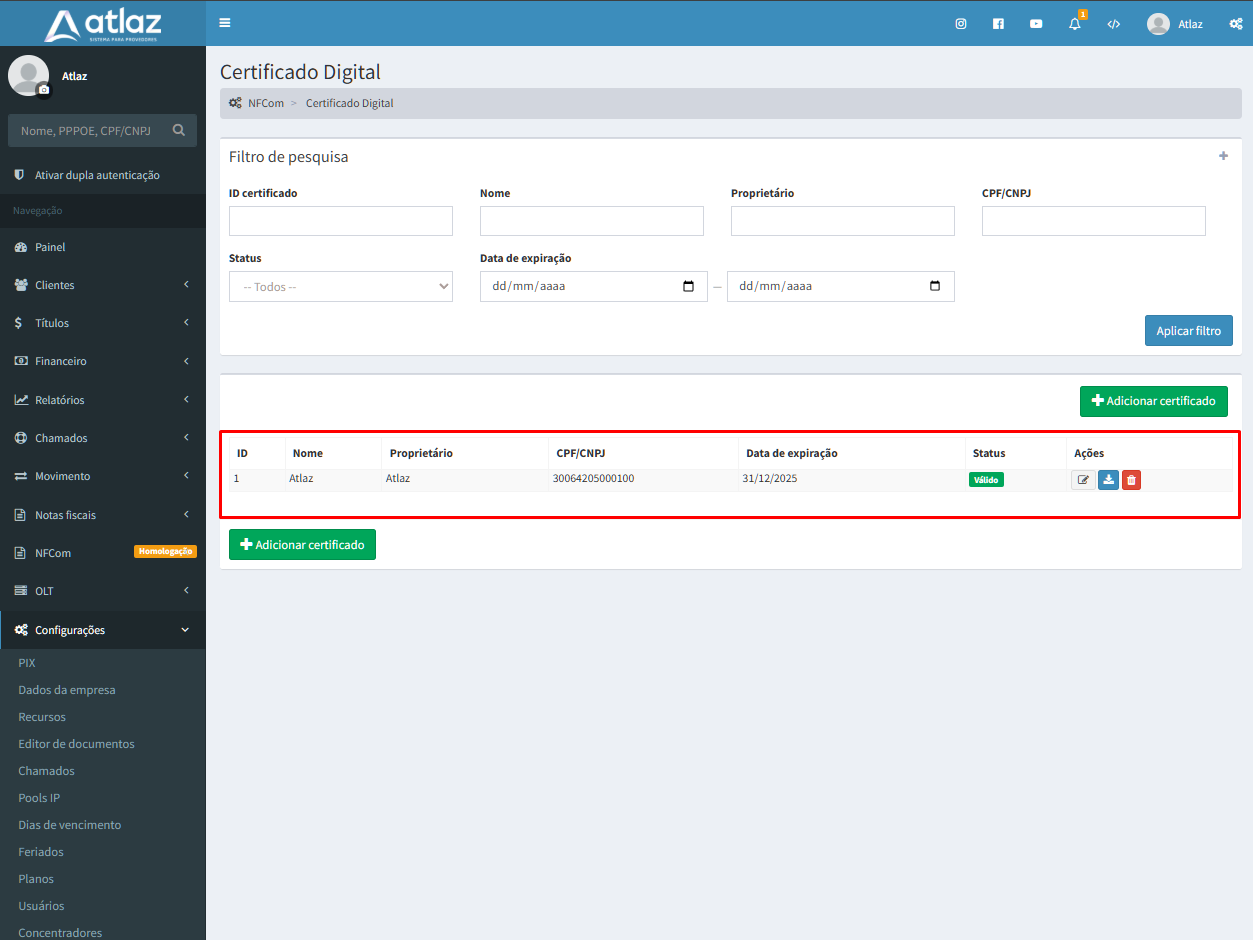
Após salvar, a página recarrega com os detalhes do certificado inserido:
Selecionando o Certificado
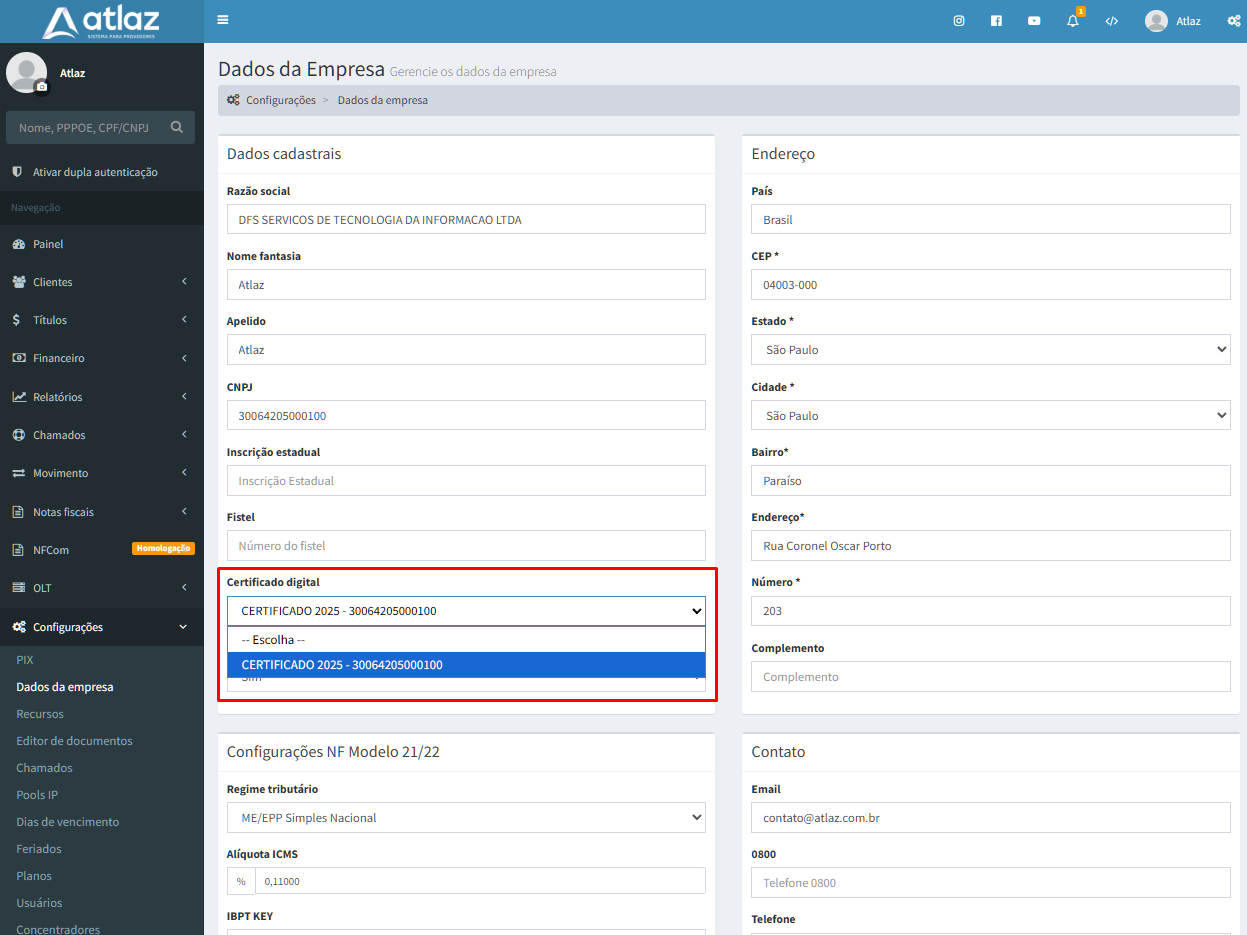
Depois de adicionar, selecione o certificado que emitirá as NFCom em Configurações → Dados da empresa.
Na seção Dados cadastrais, escolha o Certificado digital e, ao final da página, clique em Atualizar dados.
Adicionando Produtos
Antes de emitir a NFCom, cadastre os Produtos/Serviços que serão faturados (serviços oferecidos em seus planos entram aqui para posterior inclusão nas notas).
Exemplo: o provedor oferece aos clientes provimento de internet e acesso a streamings. Mesmo com diversos planos/velocidades, há dois produtos principais: Acesso à internet (SCM) e SVA. Em muitos cenários, basta cadastrar esses dois produtos e vinculá-los aos planos conforme a operação do provedor. Caso necessário, crie quantos produtos desejar e vincule aos planos conforme sua necessidade.
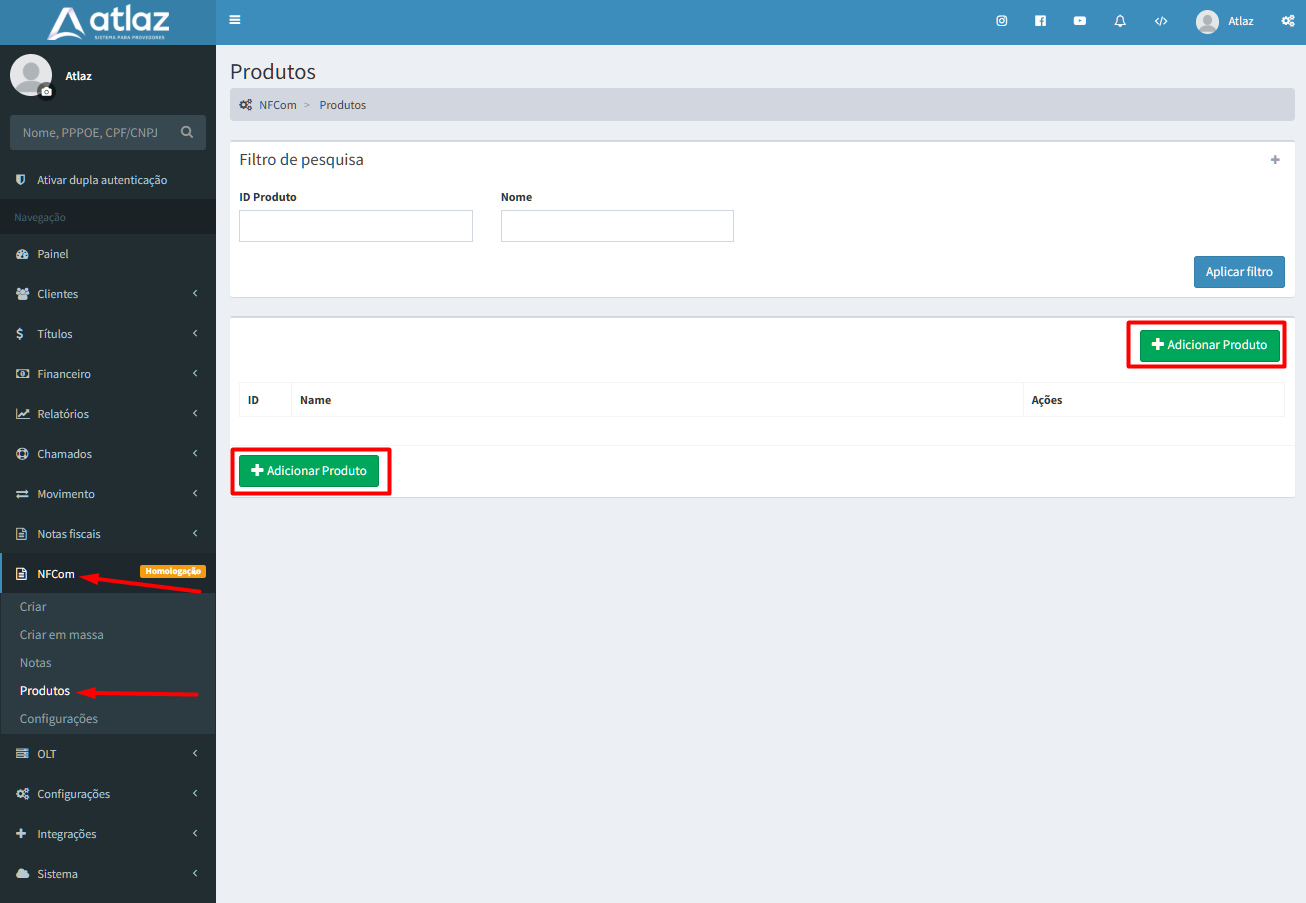
Acesse NFCom → Produtos e clique no botão Adicionar produto ao carregar a página.
Atenção fiscal
O Atlaz não se responsabiliza por configurações tributárias incorretas.
Consulte sua contabilidade para parametrizar corretamente cada produto conforme a legislação.
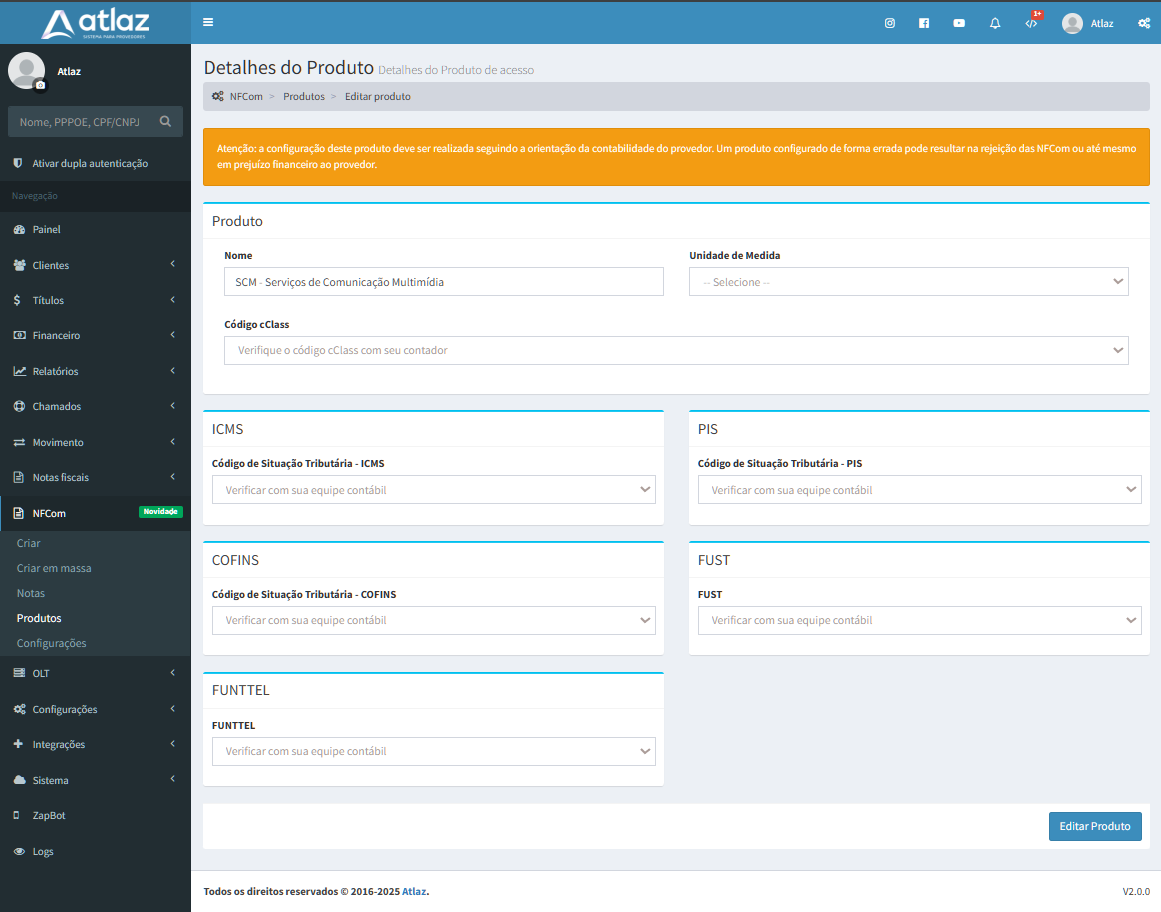
Preencha:
- Nome do produto/serviço.
- cClass e Unidade de medida conforme orientação da contabilidade.
- ICMS, PIS, COFINS, FUST, FUNTTEL conforme o enquadramento fiscal do serviço.
CFOP do produto
O CFOP utilizado na NFCom será obtido do cadastro do assinante, a partir do campo CFOP da ficha do cliente.
Regras de tributação nos itens
A NFCom considera os tributos no item.
Campos não preenchidos não constam no XML.
Campos preenchidos com 0 indicam alíquota zero (ex.: benefício fiscal).
Sempre valide com sua contabilidade conforme o Manual de Orientação ao Contribuinte da NFCom.
Após preencher, clique em Criar Produto.
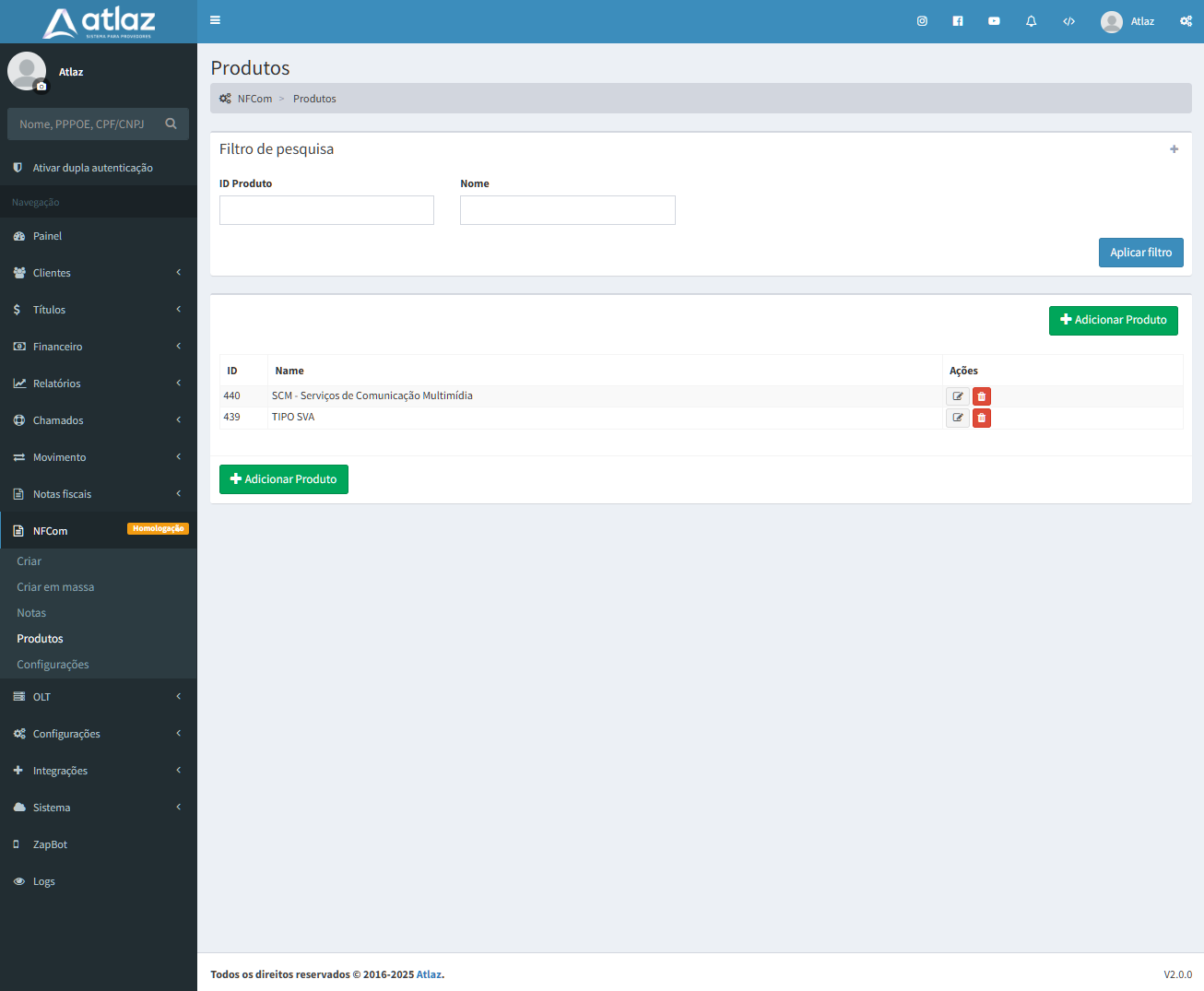
Após salvar, a lista Produtos exibirá o item cadastrado:
Configurando a NFCom
Após cadastrar os produtos, configure os parâmetros gerais da NFCom.
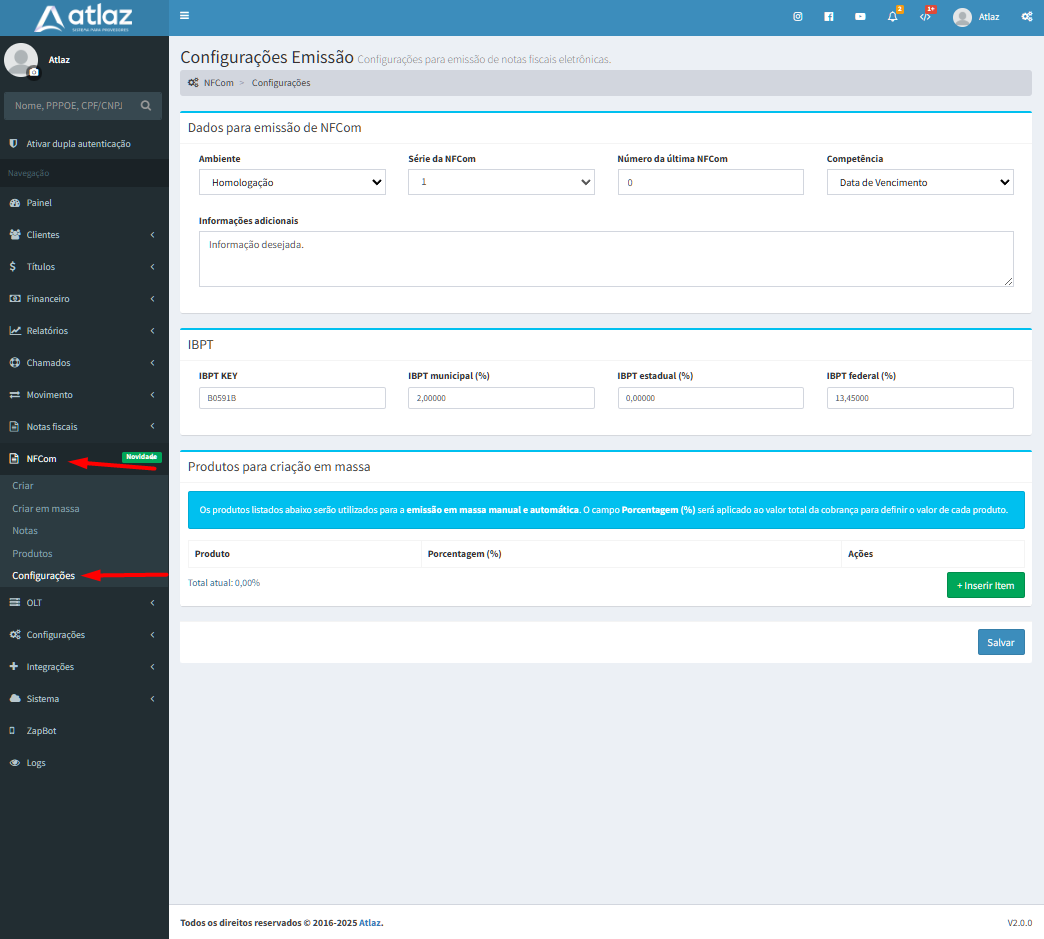
Na seção Dados para emissão de NFCom, preencha:
- Ambiente: escolha entre homologação ou produção. Em homologação, as emissões são apenas de teste e não geram incidência de impostos.
- Série: selecione a série utilizada (ex.: 1 ou 2).
- Número da última NFCom: se já emitiu NFCom fora do Atlaz na mesma série, informe aqui o último número utilizado; se nunca emitiu, deixe em branco.
- Competência: defina se a competência da nota será baseada no mês de vencimento do boleto ou no mês de emissão da nota.
- Informações adicionais: texto livre com observações a serem exibidas na nota.
Na seção IBPT, preencha os dados conforme orientação da sua contabilidade.
Configurando os produtos
Você pode configurar produtos e definir porcentagens em três níveis:
- Ficha do Assinante
- Plano
- Configurações da NFCom (nível da filial)
Ordem de prioridade
A prioridade é aplicada nesta ordem:
- Produto na Ficha do Assinante
- Produto no Plano
- Produto nas Configurações da NFCom (padrão da filial)
Ou seja, configurações específicas do assinante sobrepõem as do plano, que sobrepõem as configurações gerais.
Fluxo de Prioridade
Configuração padrão por filial
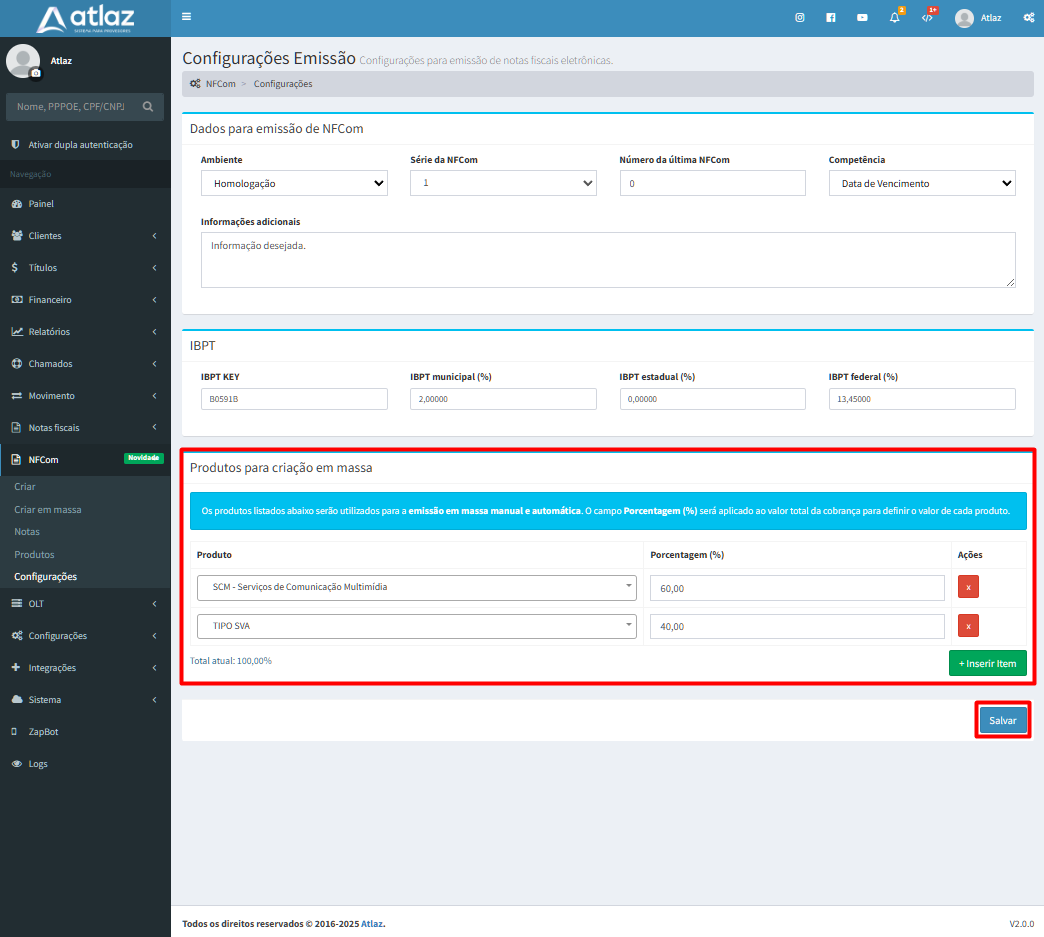
Na seção Produtos para criação em massa, defina a porcentagem de cada produto sobre o valor do boleto para emissões automáticas ou em lote.
Exemplo – boleto de R$ 100,00:
- Produto SCM – Serviços de Comunicação Multimídia: 60% → base de R$ 60,00
- Produto TIPO SVA: 40% → base de R$ 40,00
- Total: R$ 100,00
Uso recomendado
Essa configuração funciona como padrão quando não houver:
- configuração de NFCom no Plano vinculado ao boleto; nem
- personalização na Ficha do Assinante.
Use este padrão para a maioria dos casos e personalize apenas quando necessário (PJ, contratos específicos etc.).
Configurando ambiente de emissão
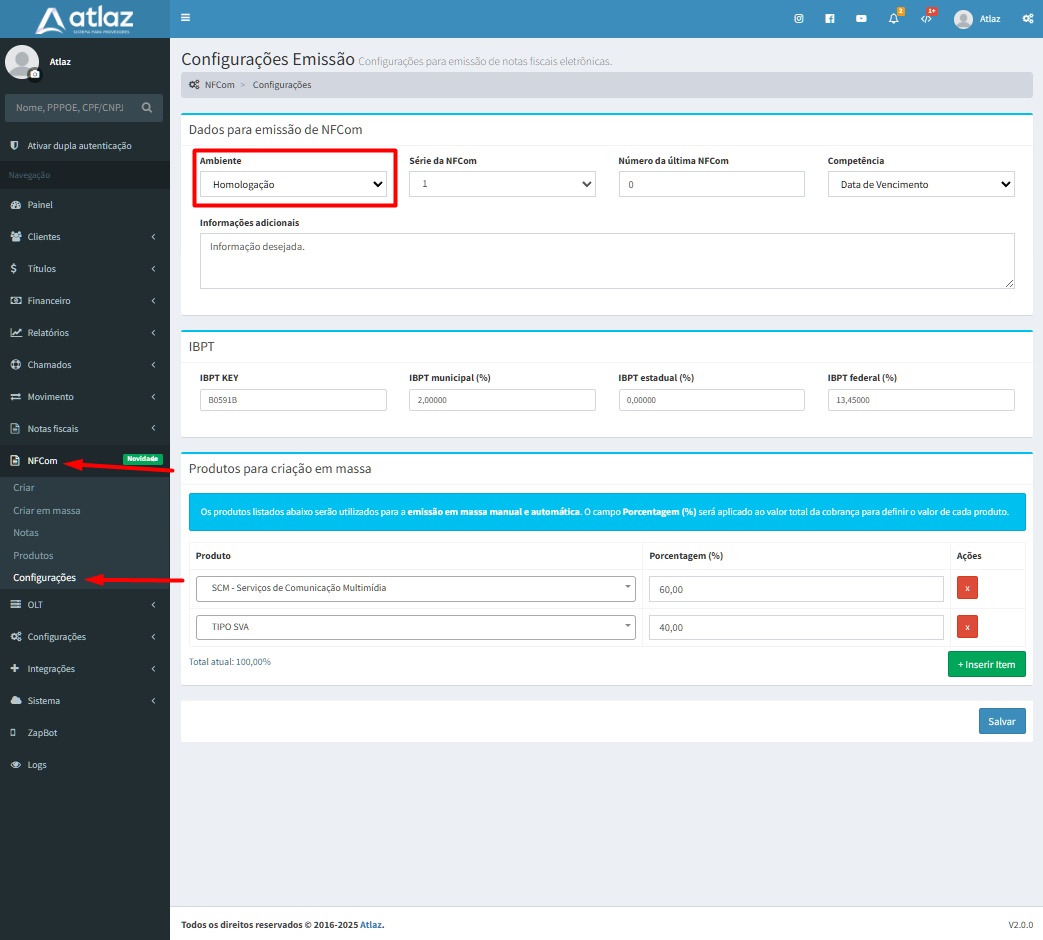
Para definir o ambiente (Produção ou Homologação), acesse NFCom → Configurações, escolha o Ambiente desejado e clique em Salvar.
Atenção ao ambiente
No ambiente de Homologação, as notas são apenas de teste e não possuem valor fiscal.
No ambiente de Produção, as notas são transmitidas à SEFAZ, possuem validade fiscal e geram incidência de impostos.
Configurando os produtos nos planos
Você pode vincular produtos diretamente ao Plano.
Assim, nas emissões em massa ou automáticas, o sistema utilizará os produtos conforme o plano associado ao boleto.
Acesse Configurações → Planos e selecione o plano desejado.
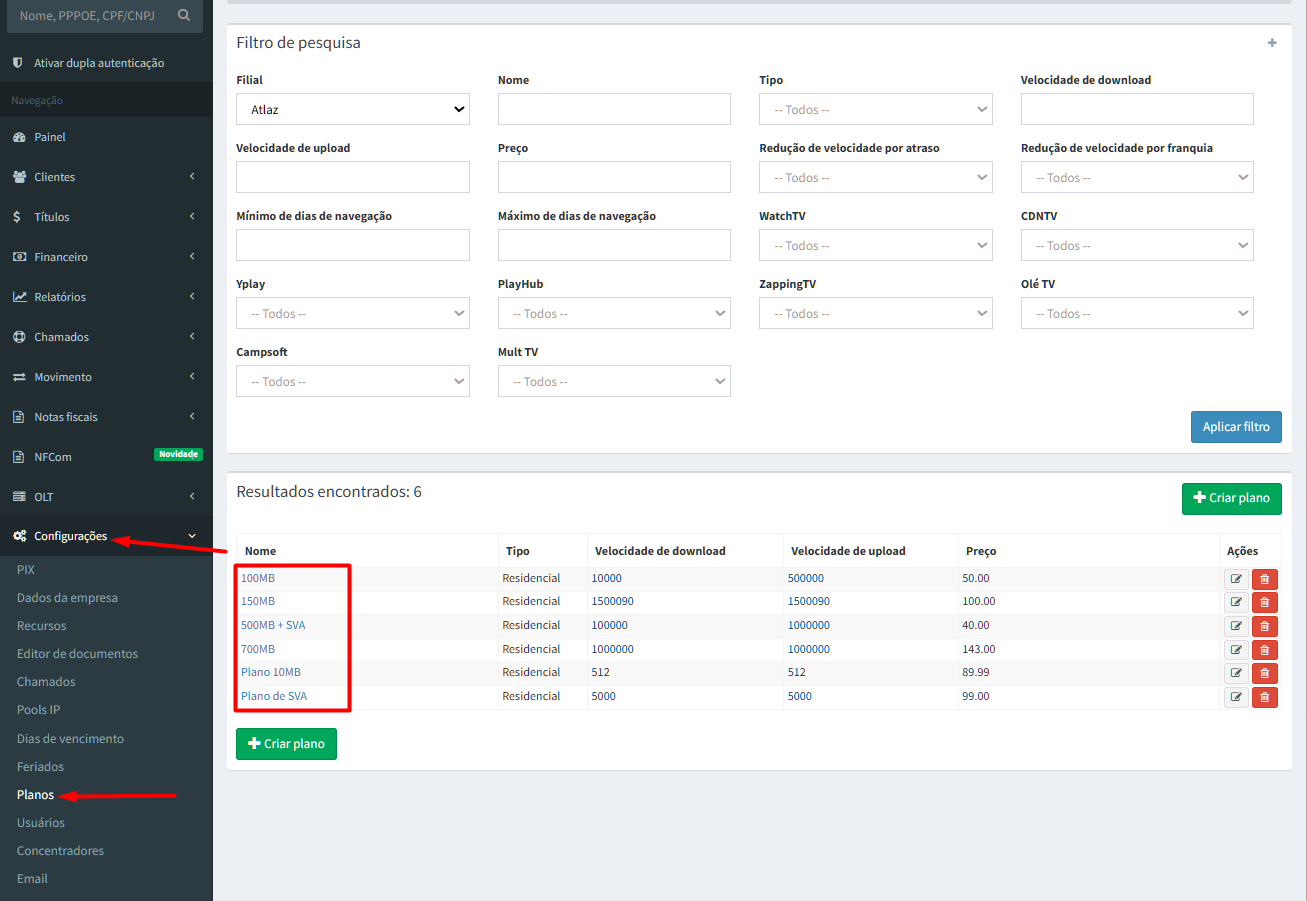
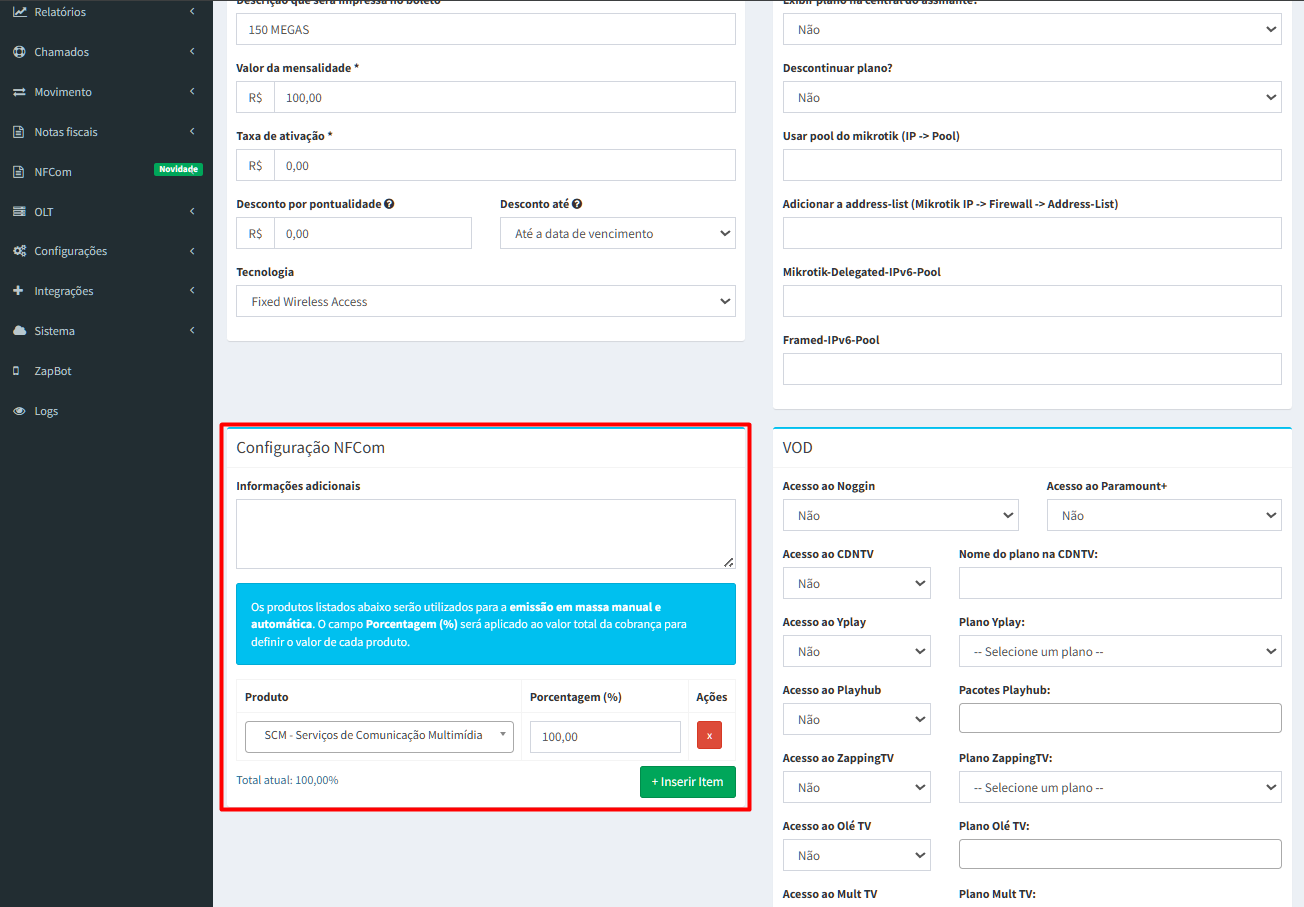
Ao editar o plano, localize a seção Configuração da NFCom e informe:
- Os produtos vinculados ao plano;
- As porcentagens de cada produto sobre o valor do boleto do cliente.
Boas práticas
Não é necessário criar um produto específico para cada plano.
Produtos genéricos como SCM e SVA podem ser reutilizados em diferentes planos, inclusive em combinações com 3 ou mais produtos.
Limite da configuração do plano
Se o boleto do cliente não for criado automaticamente, ele não ficará vinculado ao plano, e as configurações de NFCom do plano não serão aplicadas.
Ao desmarcar Calcular valores automaticamente na criação do carnê, o boleto é desvinculado do plano.
Personalizando produto no assinante
Para assinantes que precisam de configuração específica (por exemplo, PJ com divisão de produtos diferenciada):
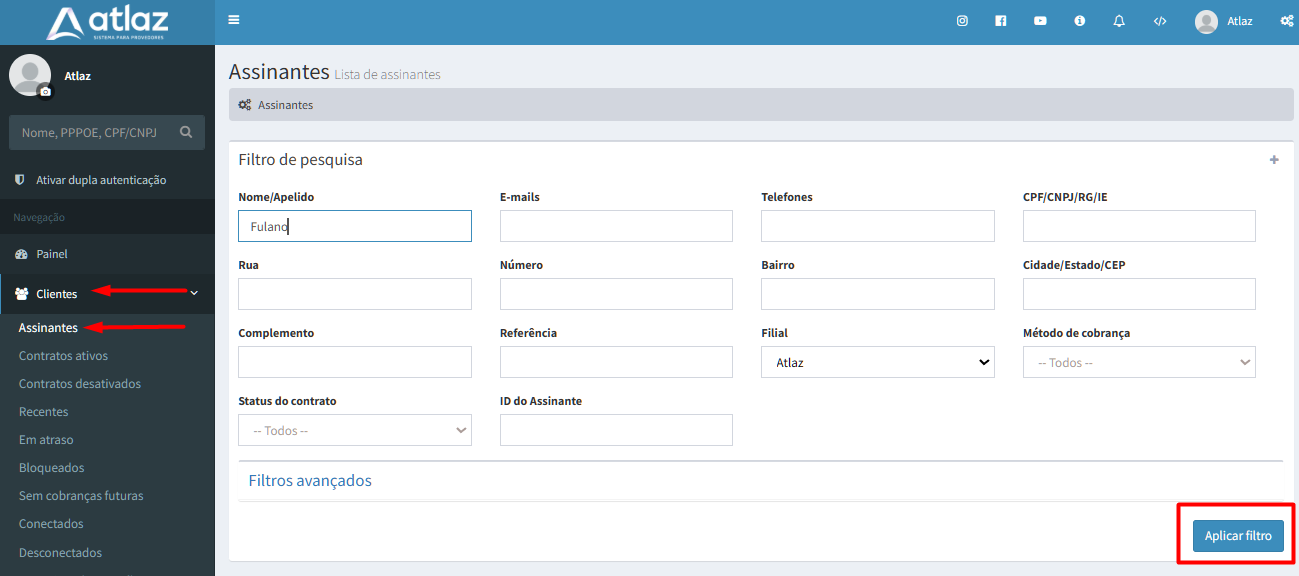
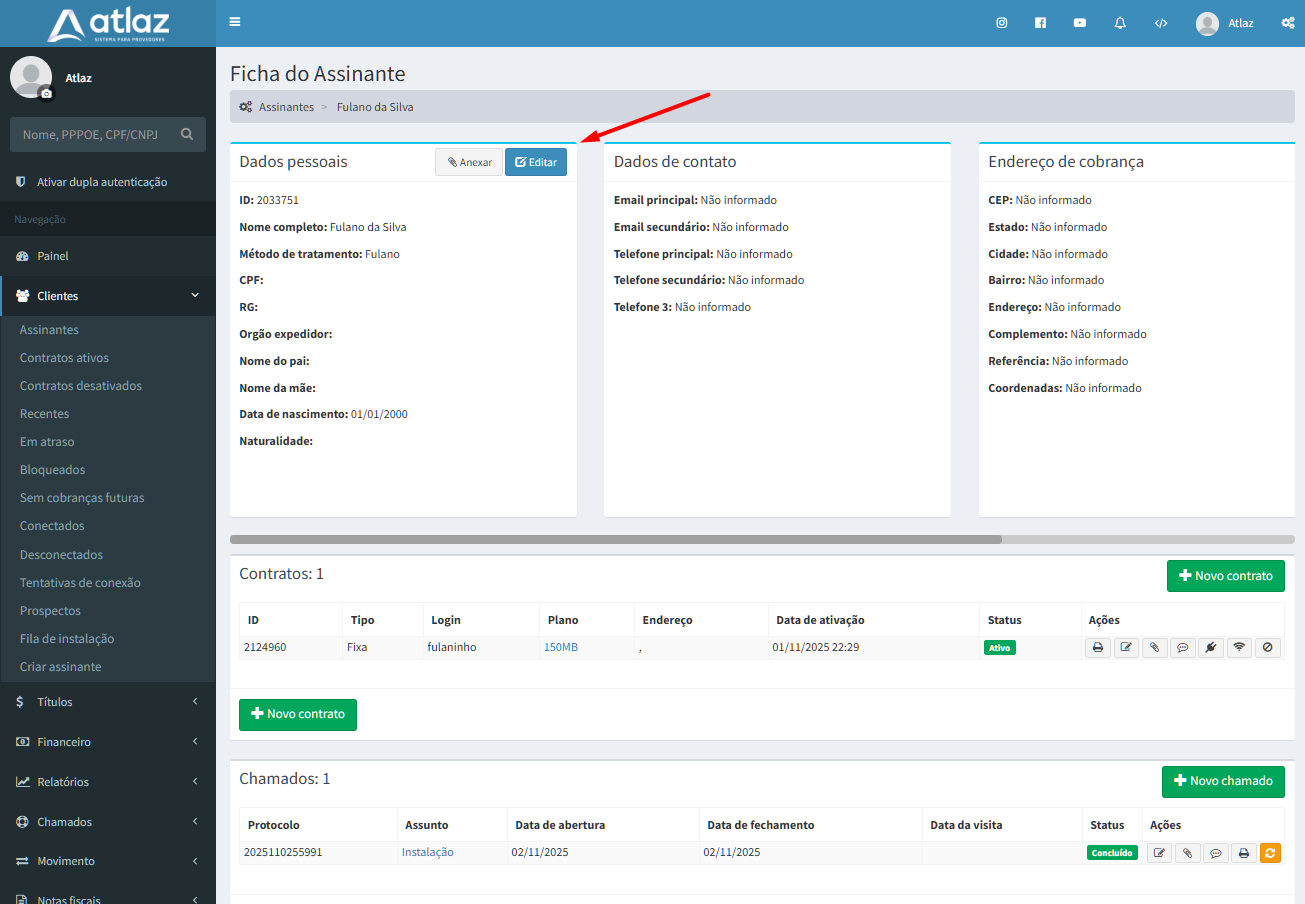
- Localize o cadastro do assinante.
- Clique em Editar.
- No final da ficha, encontre a seção de Configurações NFCom.
- Defina os produtos personalizados e as porcentagens para aquele assinante.
- Clique em Salvar.
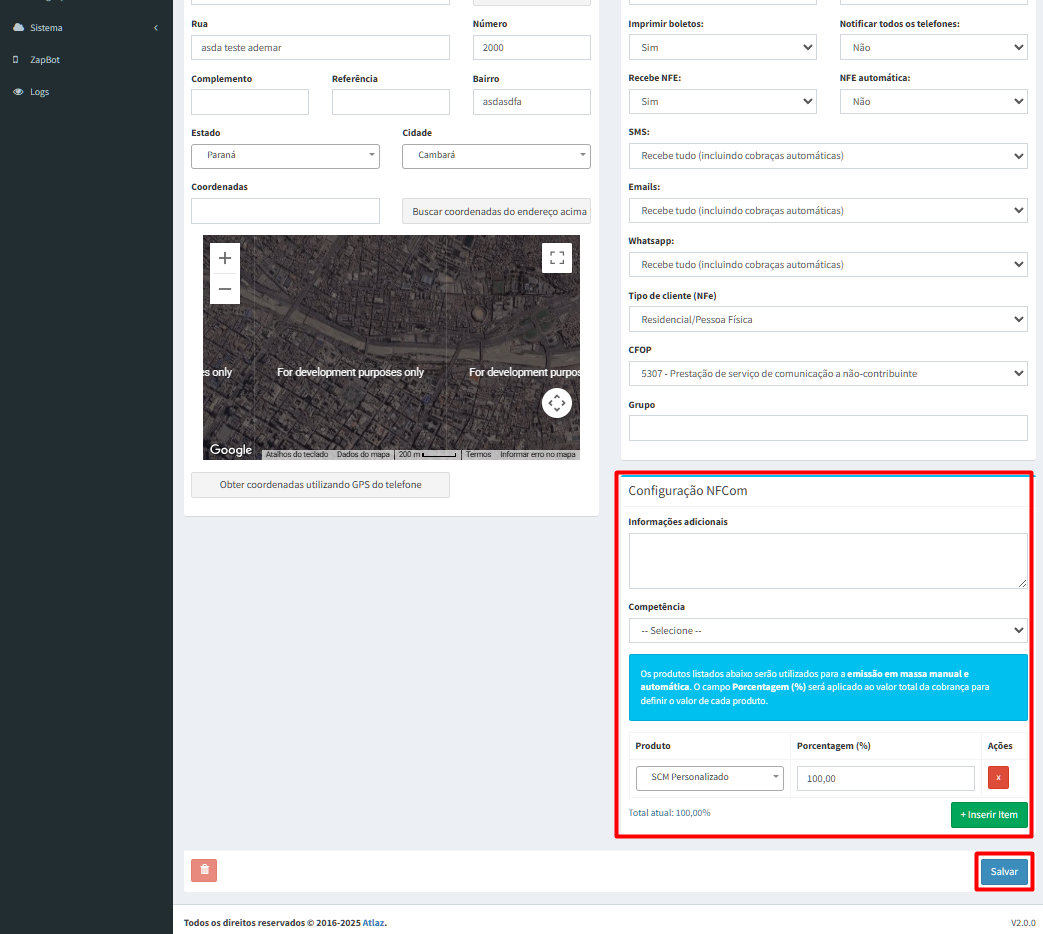
Personalização avançada
- Esta configuração sobrescreve as definições da NFCom no Plano e nas Configurações gerais apenas para este assinante.
- A soma das porcentagens não pode ultrapassar 100% e, se ficar abaixo, o sistema não complementa automaticamente.
- Utilize apenas quando houver exigência contábil específica.
- Não altera notas já emitidas; vale somente para novas emissões após salvar.
Criando notas modelo 62 de forma avulsa (NFCom)
Com os produtos cadastrados, acesse NFCom → Criar:
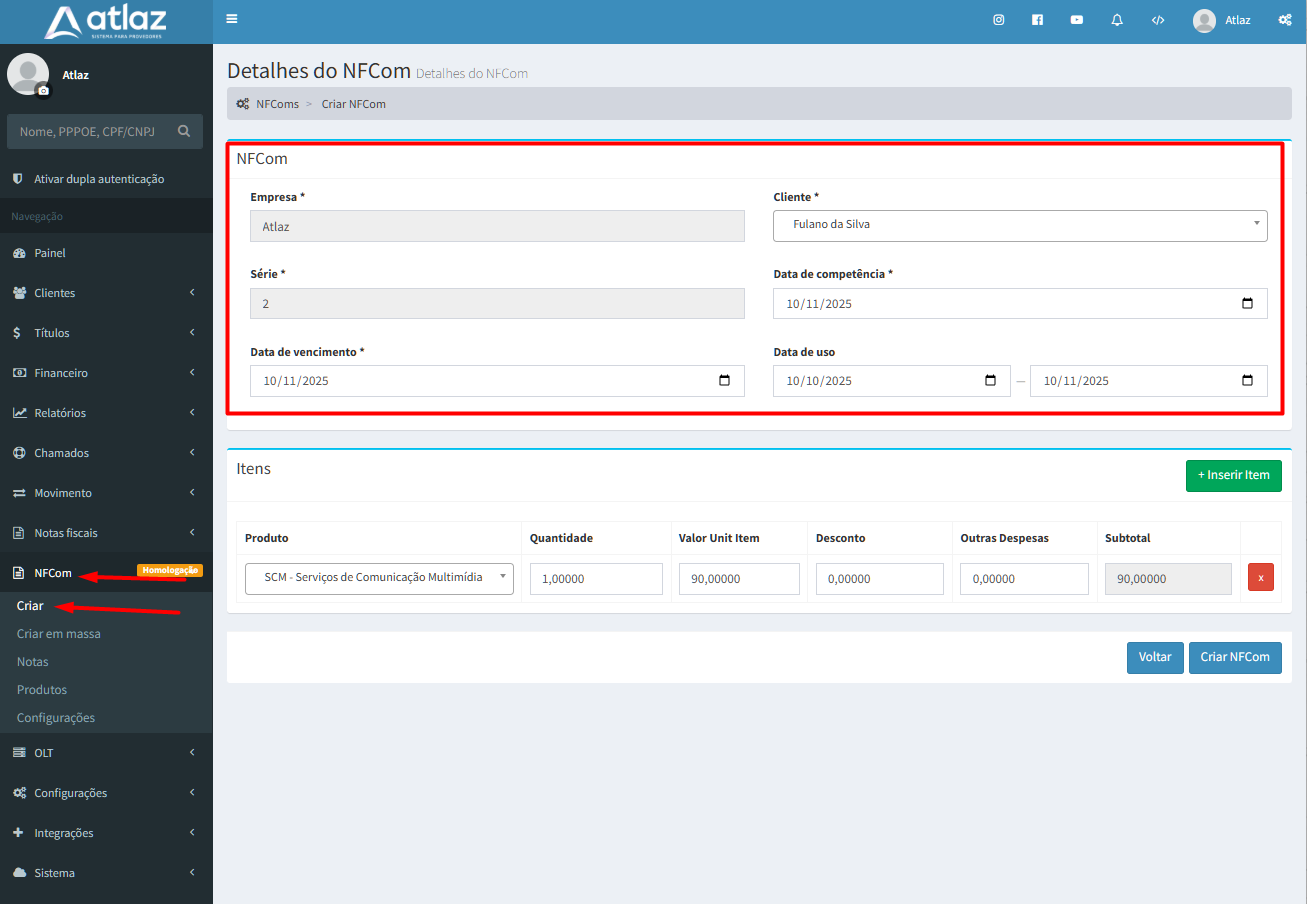
Na criação da nota avulsa:
- Cliente: selecione o tomador do serviço.
- Série: vem da configuração padrão.
- Data de competência: período de referência do serviço.
- Data de vencimento: vencimento da cobrança.
- Data de uso: referência do período de uso do assinante.
Nos Itens, adicione os produtos cadastrados, informe o valor unitário e, se houver, o desconto.
Finalize em Criar NFCom.
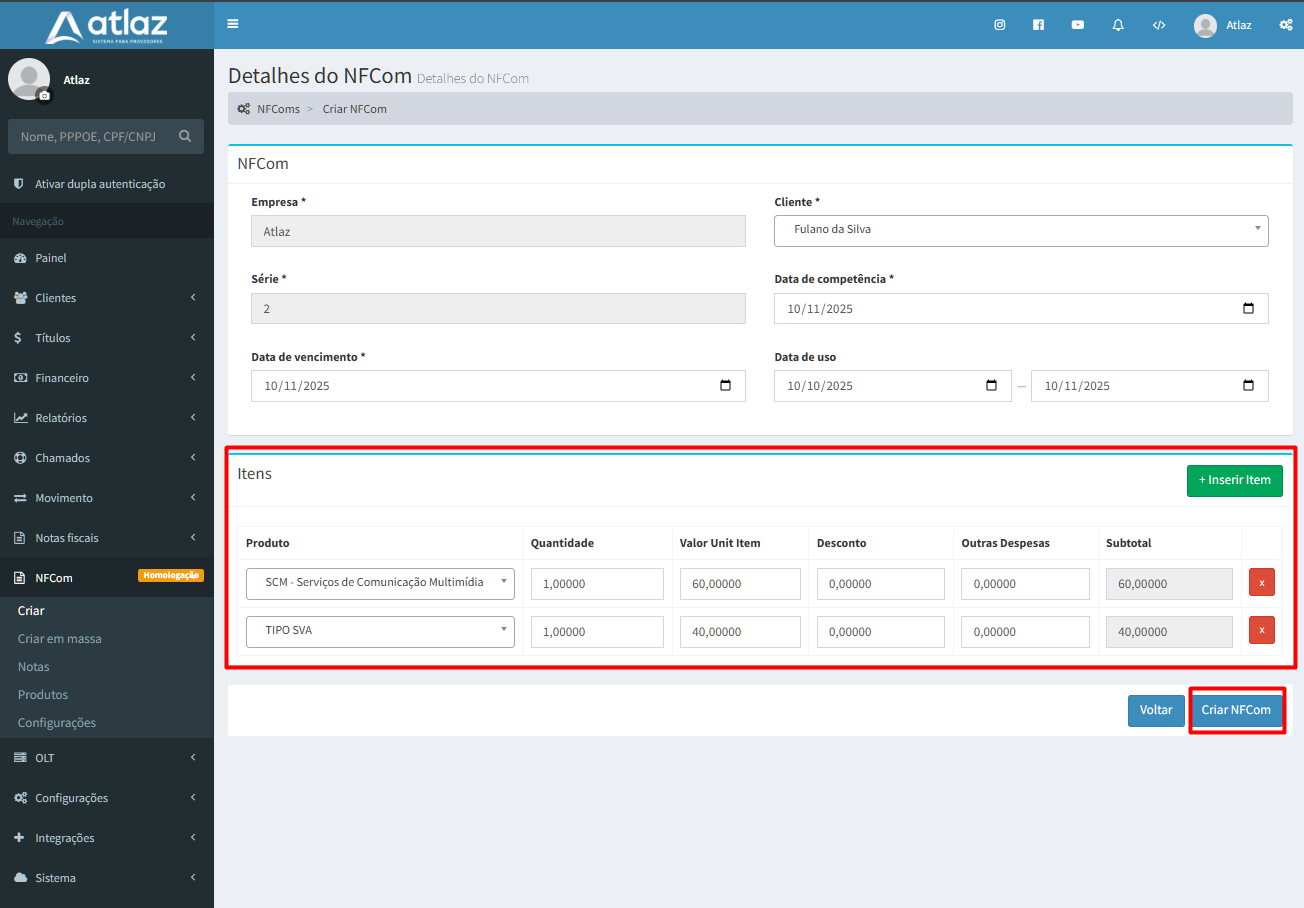
Depois, acompanhe o status em NFCom → Notas.
Nota avulsa
A nota avulsa não é vinculada a boleto.
Por isso, não utilize porcentagens: informe diretamente os valores dos itens.
Para ajustar as casas decimais, complete com zeros à direita até chegar ao valor correto.
Criação de notas em massa
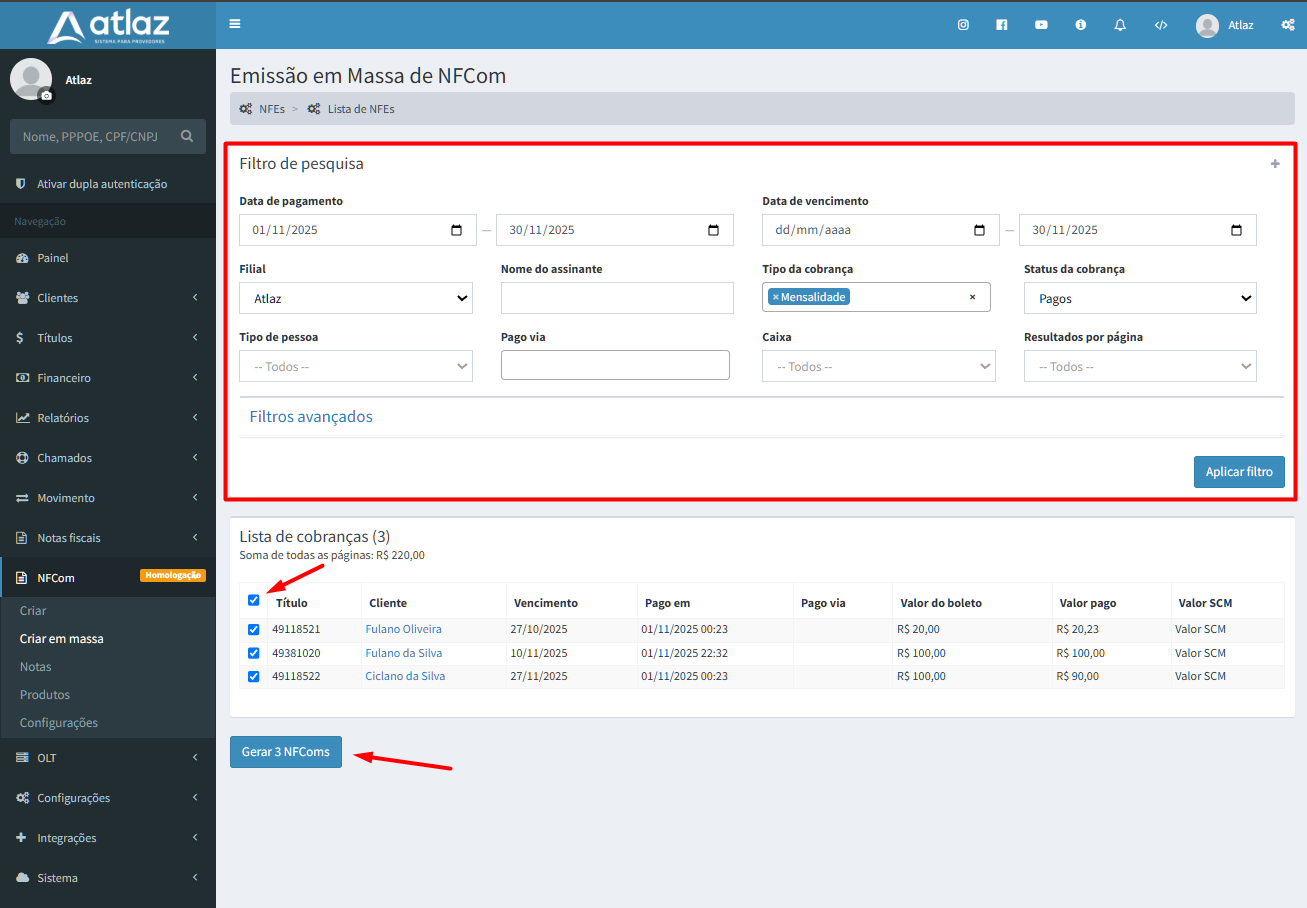
Para gerar notas em lote, acesse NFCom → Criar em massa:
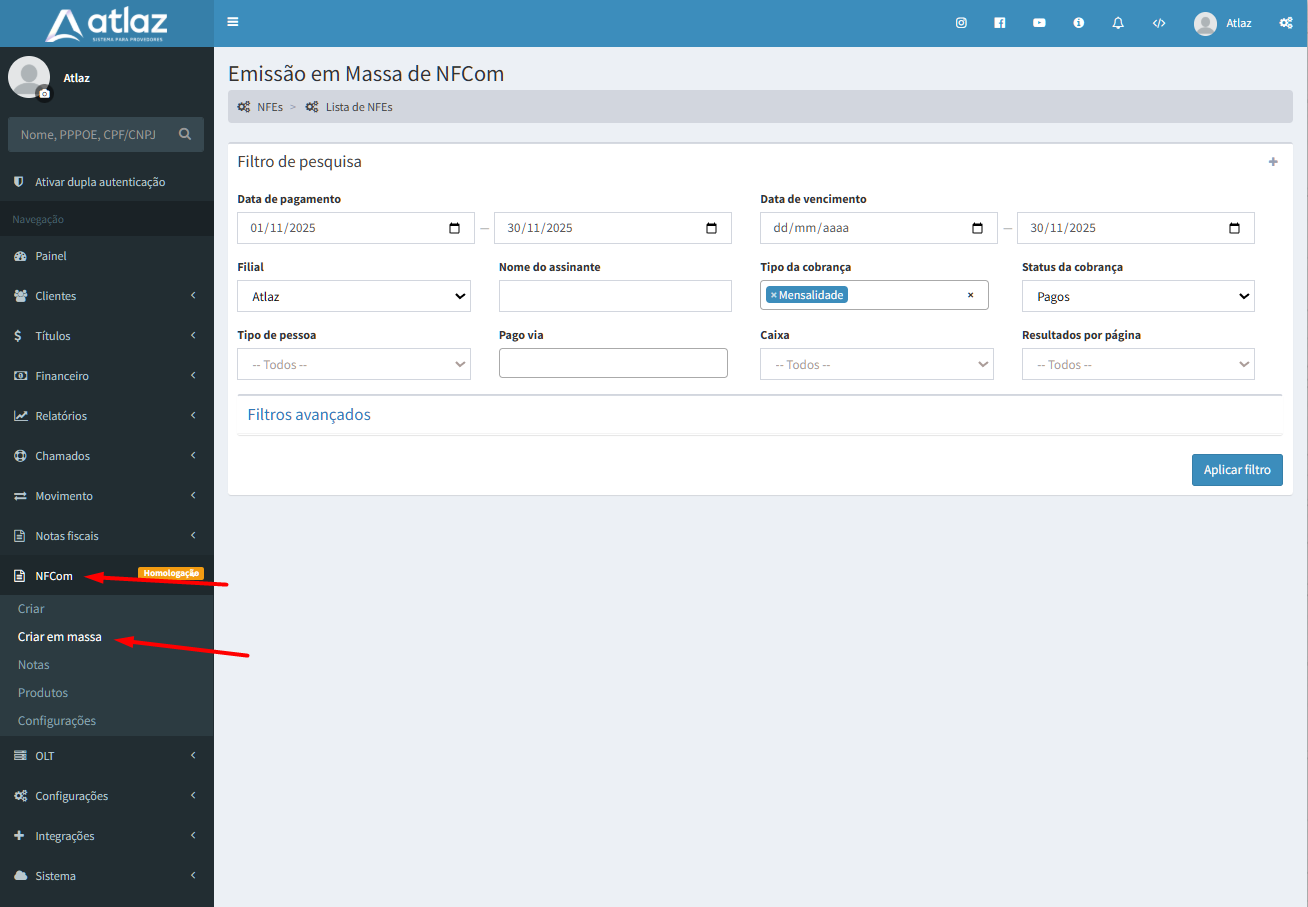
Em seguida:
- Aplique os filtros desejados (boletos pagos/abertos, caixa, período etc.).
- Visualize as cobranças retornadas.
- Selecione as cobranças que deseja faturar.
- Clique em Gerar (nº de cobranças selecionadas) NFCom.
Regras de aplicação
Quando existir produto personalizado na ficha do assinante, ele será utilizado.
Na ausência dessa personalização, o sistema usará as configurações dos Planos; se ainda assim não houver, utilizará as configurações da NFCom → Configurações (padrão da filial).
Listagem de Notas
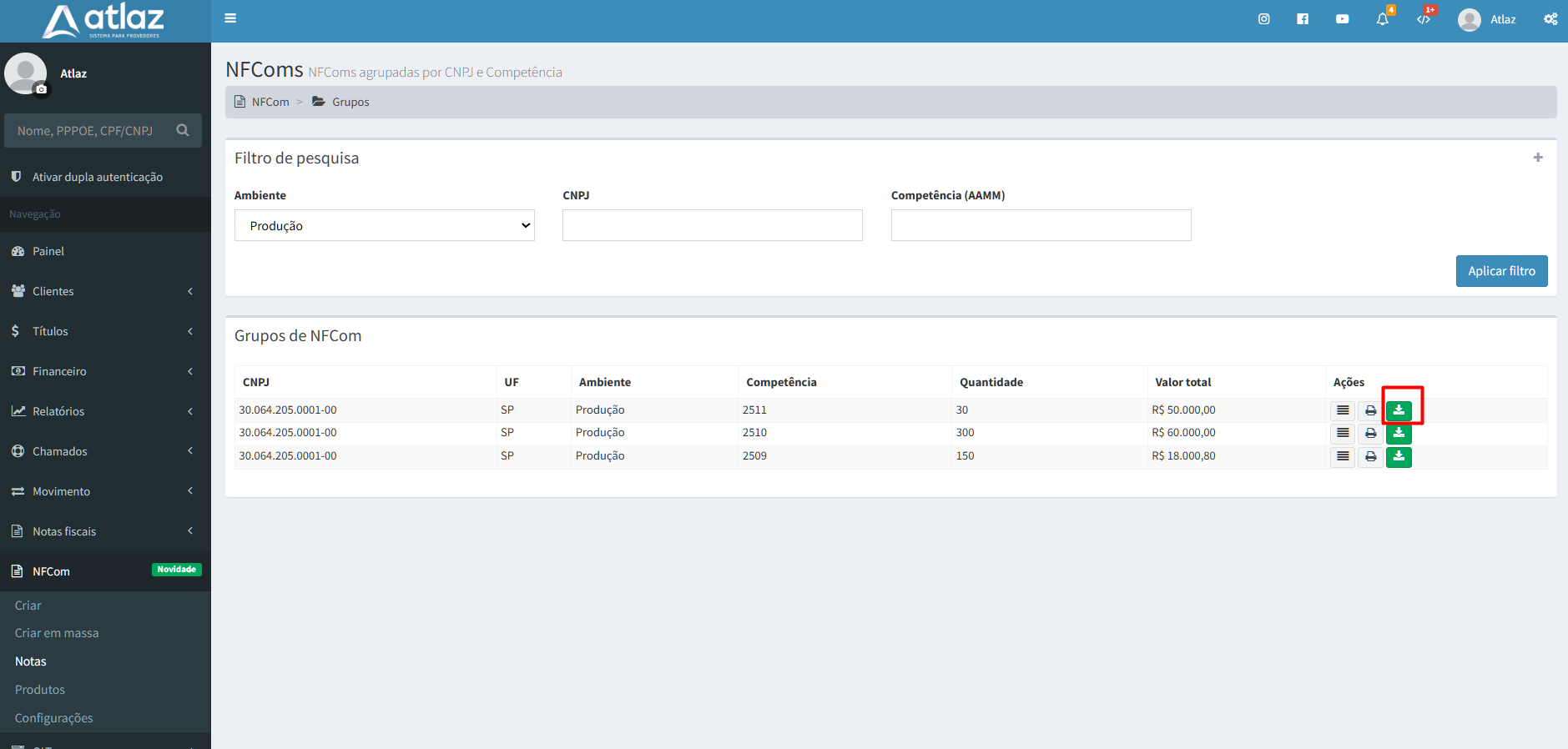
As notas são agrupadas por competência.
Para visualizar, acesse NFCom → Notas.
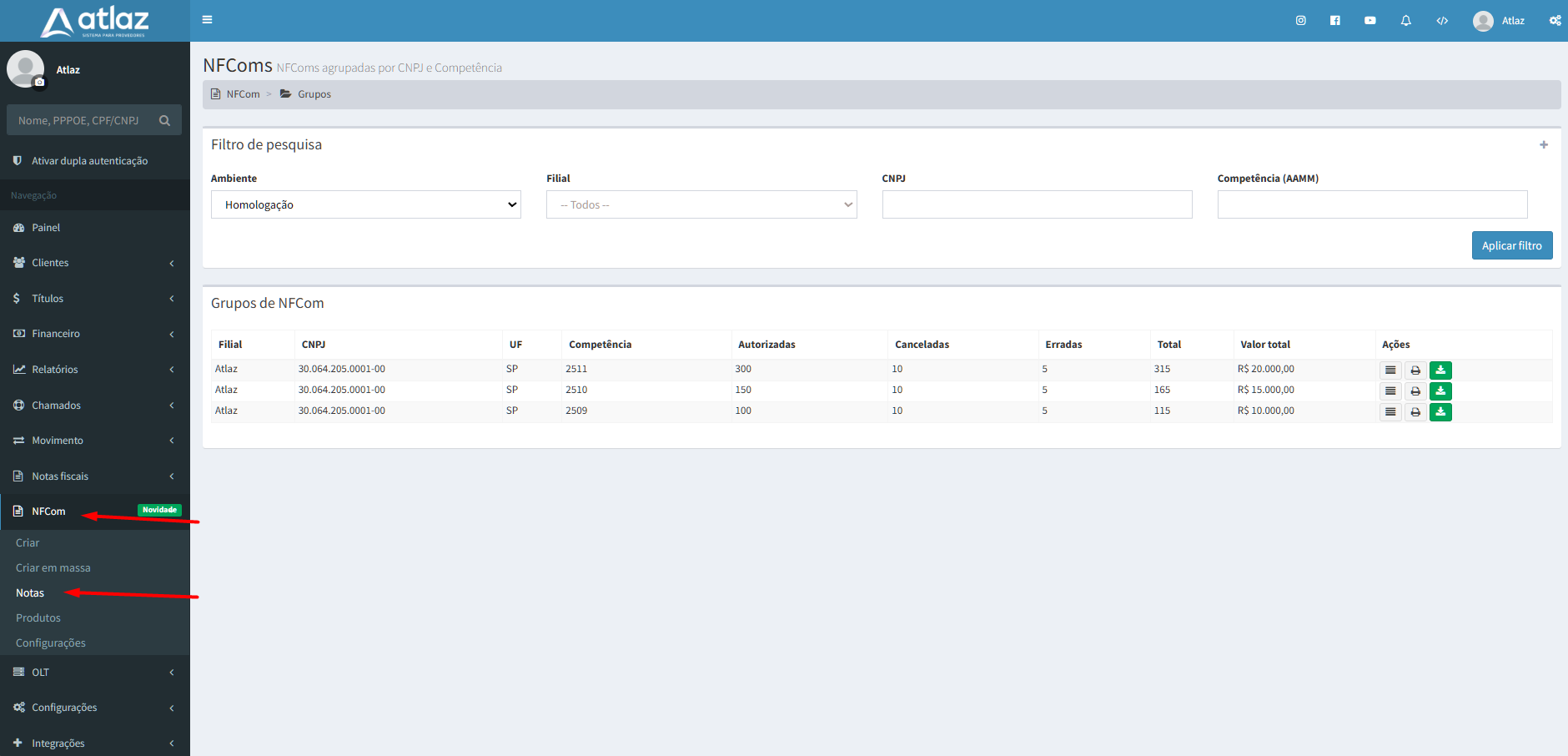
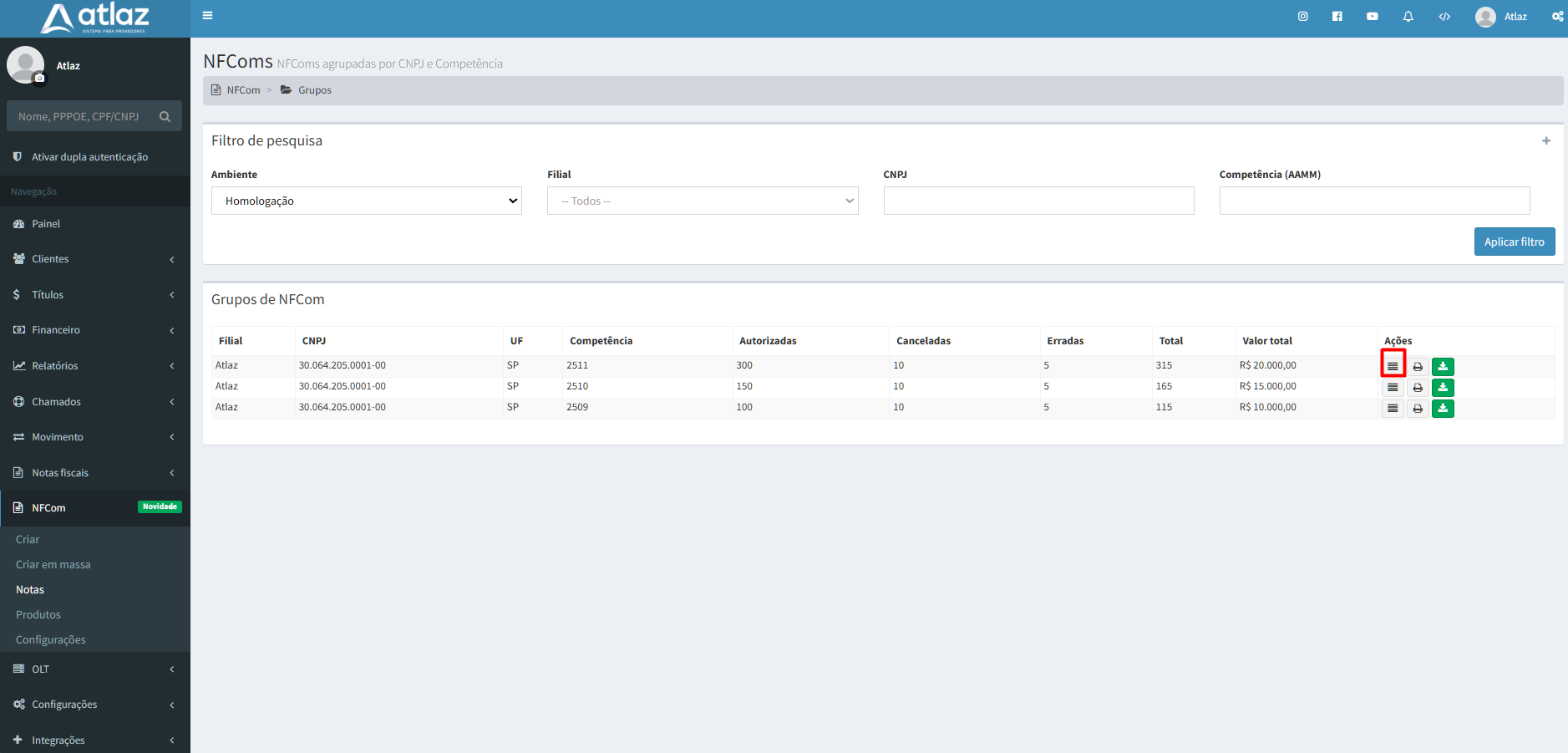
Para ver as notas de uma competência específica, clique no botão Visualizar notas na linha desejada.
Impressão dos DANFE-COM em massa
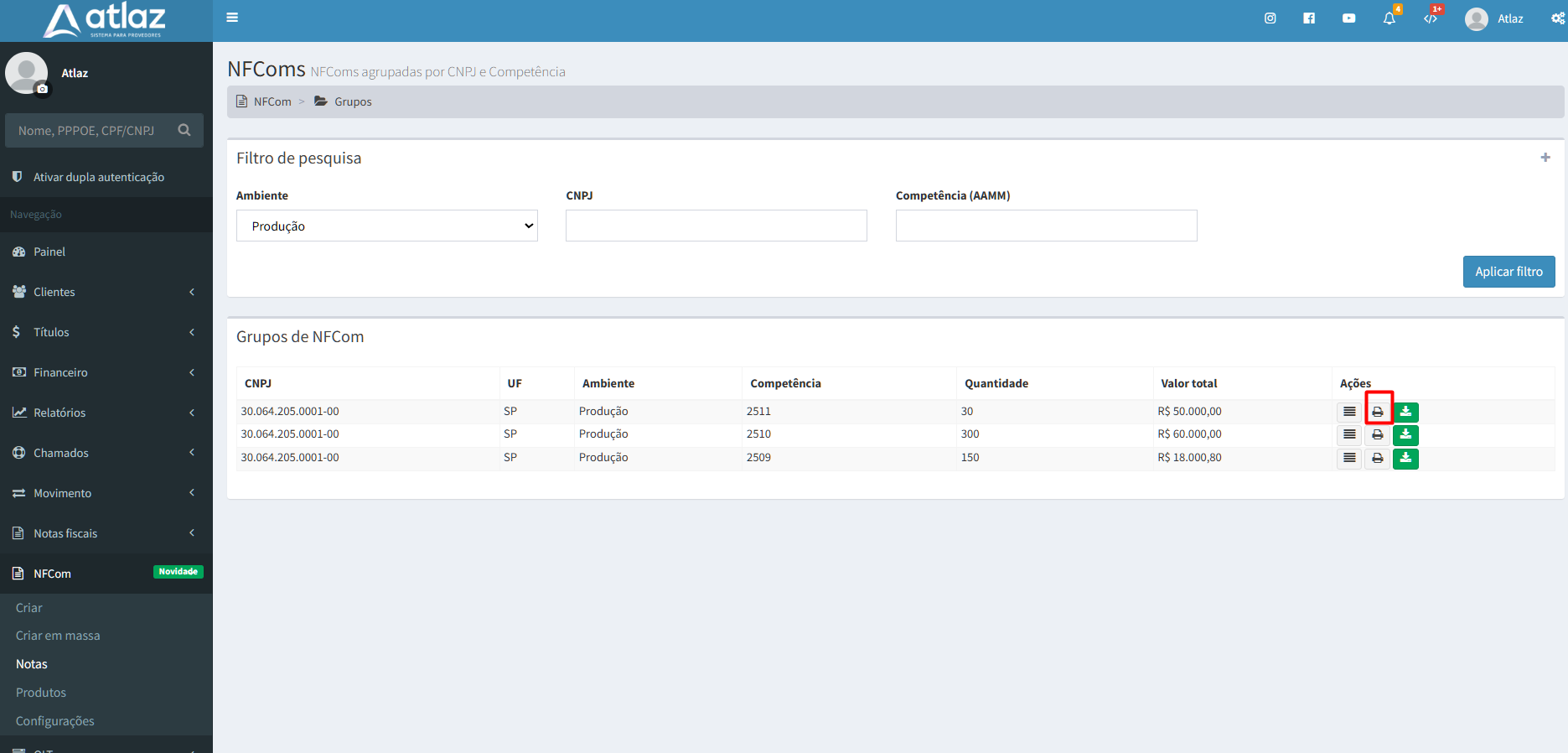
Para imprimir os DANFE-COM das NFCom de uma competência:
- Acesse NFCom → Notas.
- Na linha da competência, clique em Imprimir DANFEs.
Download dos XML das notas
Para baixar os XML em massa:
- Acesse NFCom → Notas.
- Na linha da competência, clique em Baixar XMLs.
- Os arquivos serão baixados em um único .zip contendo todos os XML da competência.
Cancelamento em massa de NFCom
Para cancelar várias NFCom de uma vez:
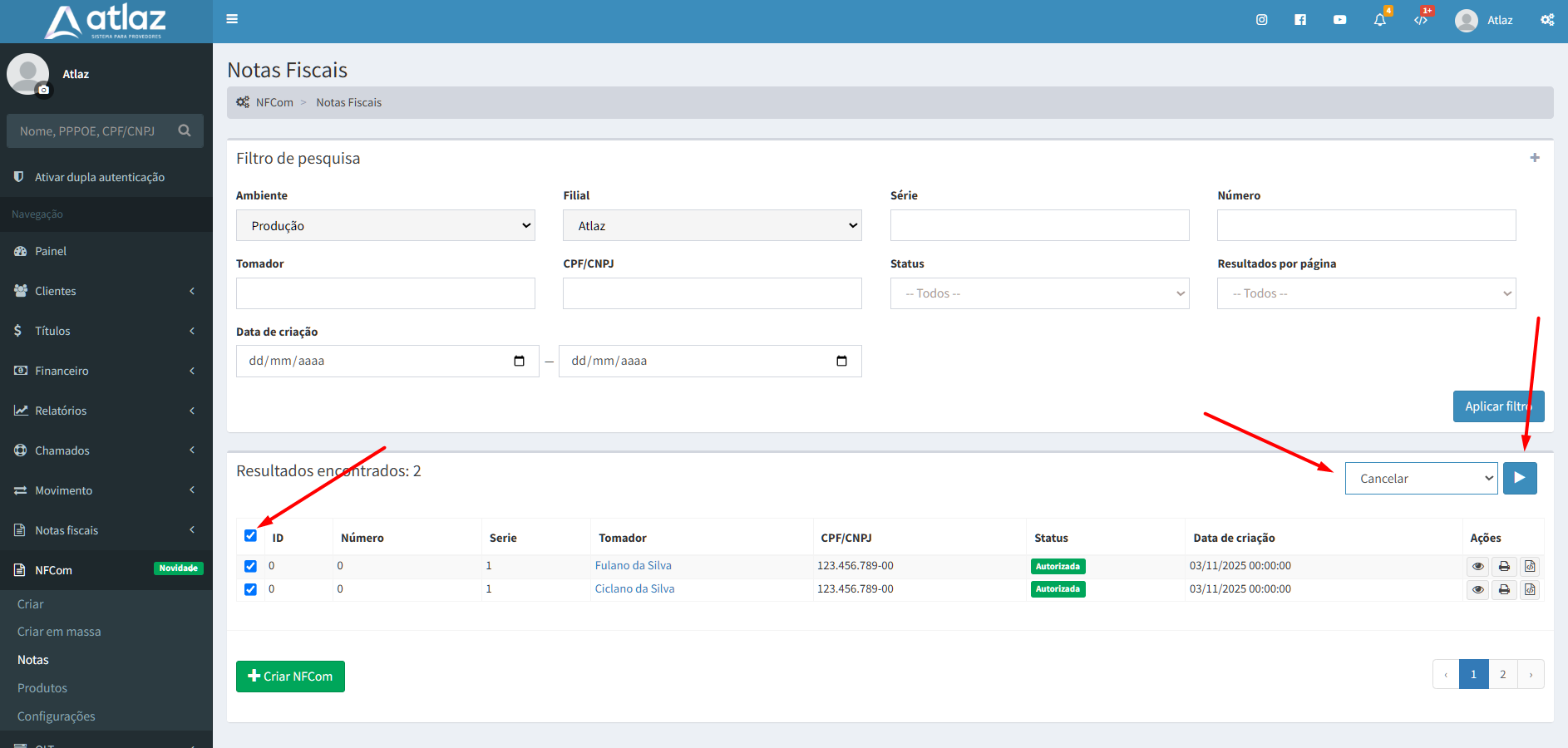
- Acesse NFCom → Notas.
- Selecione a competência desejada.
- Marque as notas a serem canceladas usando as caixas de seleção.
- No menu de ações em lote, escolha Cancelar.
- Clique no botão Executar (ícone de play).
Cancelamento em massa
Serão enviados pedidos de cancelamento apenas para notas Autorizadas, dentro do prazo e regras da SEFAZ.
Notas fora do prazo ou com inconsistências podem retornar como Rejeitadas e devem ser tratadas individualmente.
Atualização em massa de NFCom
A opção Atualizar em massa força o reprocessamento de notas que:
- estão como Rejeitadas; ou
- estão com status de Erro;
e que já tiveram ajustes nas configurações (certificado, CFOP, produtos, dados do tomador, ambiente, etc.).
Passo a passo:
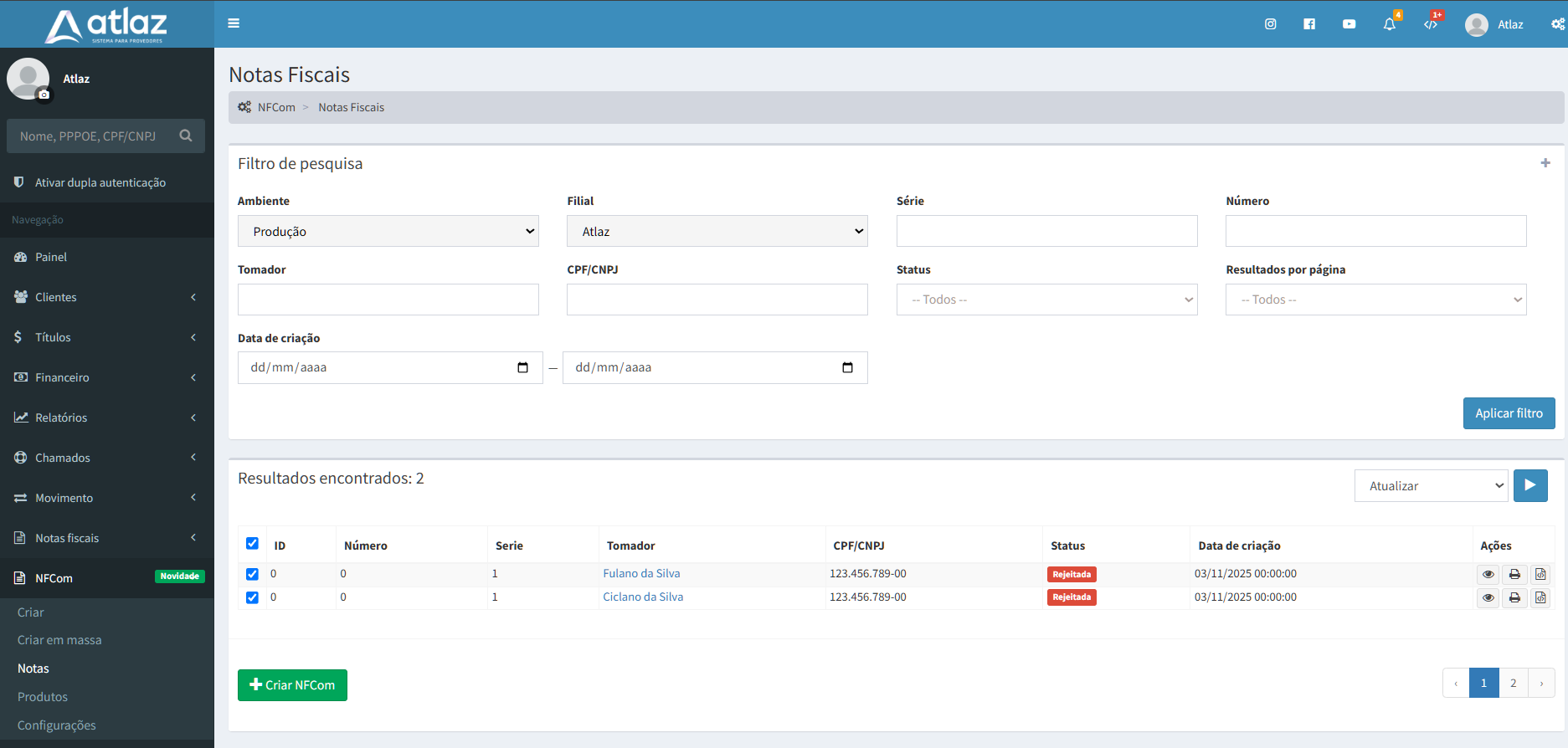
- Acesse NFCom → Notas.
- Selecione a competência desejada.
- Filtre, se quiser, por status Rejeitada ou Erro.
- Marque as notas a serem atualizadas.
- Selecione Atualizar no menu de ações em lote.
- Clique em Executar (ícone de play).
Após isso:
- As notas voltam para Aguardando transmissão.
- O sistema reenviará utilizando as configurações corrigidas.
Atualização em massa
Use essa função apenas após corrigir a causa da rejeição ou erro.
Se o problema não for sanado (ex.: CFOP incorreto, certificado errado, ambiente inadequado), as notas continuarão falhando.
Como verificar o motivo de rejeição ou erro da NFCom
Quando uma NFCom estiver com status Rejeitada ou Erro, é possível consultar o motivo detalhado:
- Acesse NFCom → Notas.
- Selecione a competência desejada.
- Localize a nota com status Rejeitada ou Erro.
- Clique no ícone de visualização (olho).
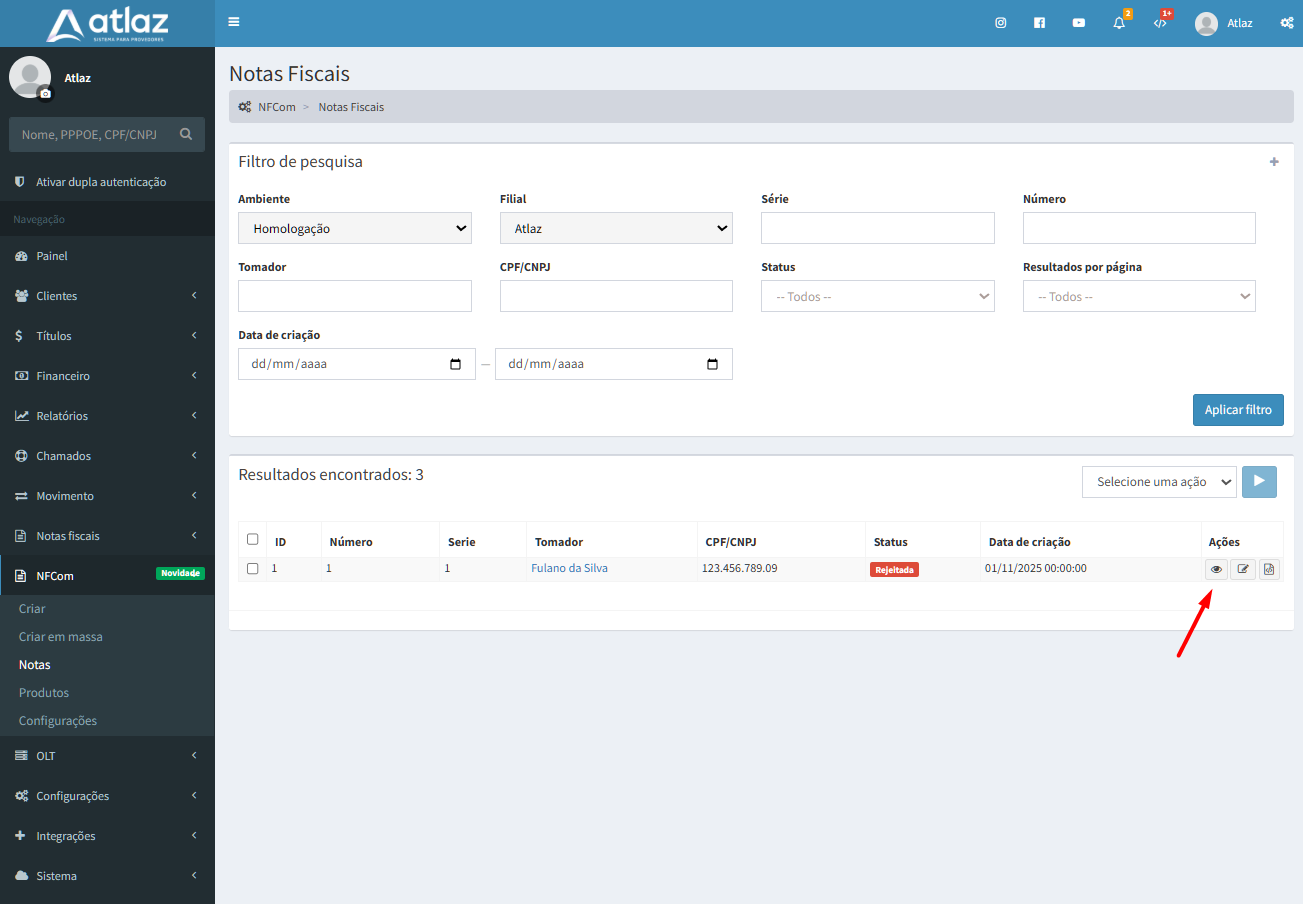
Na parte inferior da tela serão exibidas as Tentativas de envio, com:
- Data da tentativa;
- Tipo (Transmissão, Retorno etc.);
- Resposta (mensagem da SEFAZ ou do validador);
- Botão Ver detalhes.
Ao clicar em Ver detalhes:
- Aba Requisição – mostra o XML enviado para a SEFAZ.
- Aba Resposta:
- Para notas Rejeitadas: exibe o XML de retorno com código e mensagem da SEFAZ (ex.: CNPJ divergente, CFOP inválido, série incorreta).
- Para notas com Erro: mostra a mensagem gerada antes da transmissão, geralmente relacionada à validação ou configuração incorreta.
Analisar rejeição/erro
Utilize essas informações para identificar exatamente o problema (dados do emitente, certificado, CFOP, produtos, percentuais, ambiente etc.).
Depois de corrigir, use Atualizar ou Atualizar em massa para que a nota volte a Aguardando transmissão e seja reenviada corretamente.
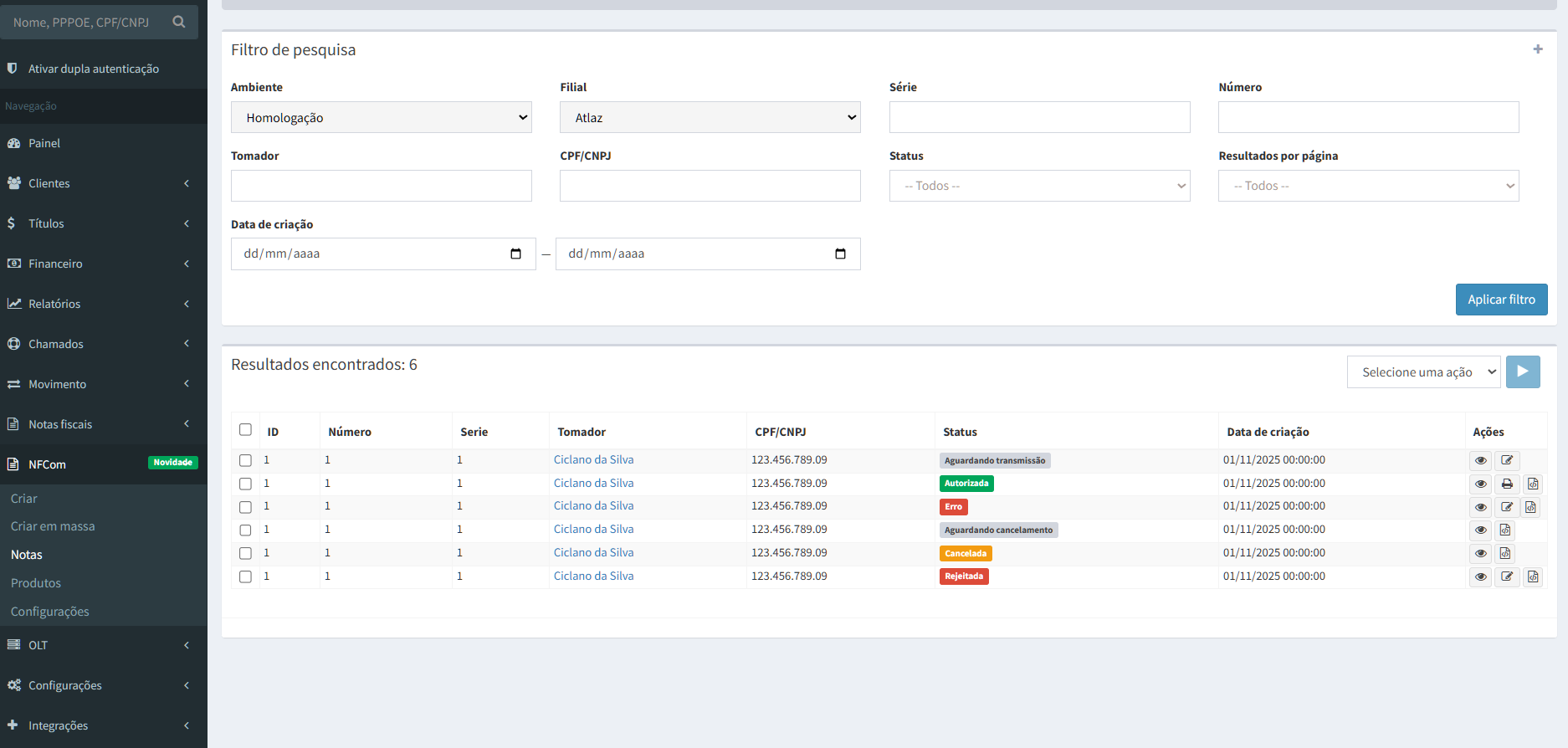
Status
Principais status exibidos:
- Autorizada: nota validada, transmitida e autorizada pela SEFAZ.
- Rejeitada: enviada, porém não aceita pela SEFAZ (ver motivo).
- Aguardando transmissão: nota validada internamente, aguardando envio.
- Aguardando cancelamento: solicitação de cancelamento pendente de retorno da SEFAZ.
- Cancelada: nota autorizada que foi cancelada com sucesso.
- Erro: falha na validação ou processamento antes do envio à SEFAZ.
Orientações oficiais
Documentação oficial
- A obrigatoriedade nacional está prevista para 01/11/2025.
- Consulte sempre o Portal NFCom e o site da SEFAZ do seu Estado para credenciamento, ambientes e manuais atualizados.
Suporte Atlaz
Em caso de dúvidas sobre a NFCom, fale com nosso
suporte pelo WhatsApp.
Atendimento: segunda a sexta, das 9h às 12h e das 14h às 18h (exceto feriados nacionais).